
소득공제
- 베스트
- 교양만화/비평/작법 top20 7주
이미 소장하고 있다면 판매해 보세요.
- 해외배송 가능?
- 문화비소득공제 가능
만화 쉽게 그리기 시리즈

상세 이미지

책소개
목차
|
머리말
Introduction 책 소개 / 알아두면 편리한 단축키 Part 1 알아두면 좋은 기본 사항 Section 1-01 CLIP STUDIO 계정 등록, 클라우드 서비스 1-02 ‘환경 설정’으로 쾌적한 조작 환경 확보하기 1-03 수식키의 도구 전환 사용법 1-04 [소재] 창과 다운로드 소재 사용법 1-05 워크스페이스 사용자 설정 1-06 워크스페이스를 소재로 만드는 방법 1-07 보조 도구(도구 속성과 보조 도구 상세) 이해하기 1-08 레이어 조작의 첫걸음 ‘레이어 속성’ 사용법 1-09 안티에일리어싱과 색 역치의 관계 1-10 선택 범위와 채우기 도구의 기본 1-11 참조 레이어 1-12 레이어 마스크의 기본 1-13 CMYK 저장의 기본 1-14 PSD 저장의 주의점 Column 누군가에게 물어보고 싶지만 주변에 물어볼 사람이 없을 때 Part 2 밑그림 작업의 시간 단축 테크닉 Section 2-01 레이어 템플릿 만들기 2-02 밑그림의 색 구분과 단일 오토 액션으로 효율 UP! 2-03 레이어와 폴더를 [소재] 창에 등록하기 2-04 펜으로 레이어 복제, 삭제를 빠르게 조작하기 2-05 레이어를 합쳐서 복제하기 2-06 재단 여백 흰색으로 숨기고 그리기 2-07 형태와 밑그림을 모두 그릴 수 있는 펜 2-08 자를 사용한 밑그림 작업 Part 3 텍스트, 컷, 말풍선의 시간 단축 테크닉 Section 3-01 대사는 스토리 에디터로 관리하자! 3-02 텍스트와 말풍선의 기본 파악하기 3-03 텍스트와 말풍선의 다양한 조작 3-04 브러시 모양을 변경해 선의 종류 바꾸기 3-05 효율적인 텍스트 입력 방법 3-06 화이트 톤으로 반투명인 말풍선 만드는 법 3-07 직접 만든 말풍선 소재로 등록하기 3-08 파일 오브젝트를 사용한 텍스트 변형 3-09 경계 효과(테두리)와 올가미 칠하기를 사용한 말풍선 Column 보조 도구를 원하는 대로 설정하자 Part 4 인물 선화와 밑바탕 작업 시간 단축 테크닉 Section 4-01 내비게이터를 대신해 새 창을 표시 4-02 브러시의 그리는 맛을 간단히 변경하기 4-03 끝이 선명한 머리카락 그리기 4-04 가는 선을 빠르게 그리기 4-05 벡터 조작 마스터하기 4-06 벡터를 사용할 때 주의할 점 4-07 벡터 레이어의 교점 삭제를 사용해 자연스럽게 펜선 넣기 4-08 벡터 레이어의 부분 선택과 조절 포인트 4-09 벡터 레이어의 선 깔끔하게 줄이기 4-10 캐릭터 단위, 소품 단위로 레이어 세트를 작성해 효율 UP 4-11 캐릭터 선화의 ‘흰색 바탕’을 만드는 오토 액션 4-12 ‘흰색 바탕’에 클리핑을 적용하면 벗어날 염려가 없다! 4-13 에워싸고 칠하기+레이어 마스크로 검정 밑바탕을 편집하기 4-14 데코레이션 브러시 테크닉 Part 5 배경, 선화 작업 시간 단축 테크닉 Section 5-01 아날로그 원고 사용법 5-02 간단하게 원고 배치하는 방법 5-03 배경 이미지를 직접 [레이어] 창으로 가져와서 배치하기 5-04 3D소재를 사용해보자 5-05 3D소재를 LT변환으로 흑백 원고로 5-06 3D기능의 편리한 응용과 재미있는 사용법 5-07 3D소재를 사용해 빠르게 배경 그리기 5-08 밑그림에서 빠르게 눈높이를 설정할 수 있다! 5-09 무한원을 사용해 가이드선과 평행한 선 그리기 5-10 톤을 사용해 손쉽게 평행선과 그리드선 만들기 5-11 투시자의 그리드를 사용해 일정 간격의 선을 긋는 방법 5-12 평면도를 자유 변형으로 원근이 적용된 배경으로 이용하기 5-13 지붕 등의 경사면을 정확하게 그리는 추가 소실점을 잡는 방법 5-14 타일 줄눈과 마룻바닥의 입체감 표현하기 5-15 창틀과 울타리를 크게 수정하지 않고 입체로 표현하는 기술 5-16 직접 만든 데코레이션 브러시로 질감, 식물 표현 5-17 모노크롬 만화의 사진 활용 5-18 선화 소재 등록, 관리 요령 Part 6 효과(심리 표현, 플래시, 효과선) 작업 시간 단축 테크닉 Section 6-01 컬러와 회색 레이어에 농담으로 간단히 톤으로 만들기 6-02 흐릿한 윤곽으로 로맨스 만화의 완성도 UP! 6-03 파티클 등의 효과 브러시를 만드는 법과 설정하는 방법 6-04 [효과선] 도구로 밀도 높은 효과 효율적으로 그리기 6-05 필터 ‘극좌표 변환’으로 만드는 평행선, 방사선 Part 7 마무리 작업(채색, 고유색과 무늬 톤)의 시간 단축 테크닉 Section 7-01 [틈 없이 에워싸고 칠하기] 도구로 빈틈없이 빠르게 칠하기 7-02 올가미 칠하기를 사용해 밑바탕, 톤, 컬러 그림자 그리기 7-03 화상 소재 레이어 활용 7-04 흑백 소재 브러시를 간단하게 만드는 방법 7-05 톤 영역의 표시색 활용으로 누락 방지하기 7-06 만화용 그라데이션으로 정확한 농도로 작성 7-07 레이어 불투명도로 톤을 관리하기 7-08 폴더 안의 톤으로 흑백 원고의 유리 표현 7-09 표현색 설정으로 문제가 있는 레이어를 빠르게 찾아 수정하기 7-10 레이어 합성 모드를 단축키로 변경 7-11 레이어 컬러 채색을 사용해 고유색, 고정색을 간단하게 7-12 검정 밑바탕 레이어와 합성 모드 ‘색조’로 대비 확인 7-13 간단하게 아날로그 스타일 마무리하기 7-14 그라데이션 맵으로 가공하기 7-15 오리지널 컬러 세트와 스포이트 7-16 자주 쓰는 디지털 페인팅 가공 Part 8 기타 시간 단축 테크닉 Section 8-01 서브 뷰를 활용해 자료를 참고하거나 색을 추출하기 8-02 폴더별로 자유 변형, 메쉬 변형 적용하기 8-03 메쉬 변형을 사용한 원근이 적용되지 않는 변형 8-04 로고를 자연스럽게 붙여넣기 8-05 [페이지 관리] 창으로 진척 상황을 확인하는 방법 8-06 파일 크기를 줄이는 요령 8-07 여러 디스플레이 환경 추천 8-08 버튼이 많은 마우스를 사용해 효율을 높이기 8-09 FloatingButton을 사용해 효율을 높이기 Column EX버전 기능인 ‘여러 페이지 관리’가 없는 PRO버전에서 여러 페이지에 작업하려면 Part 9 특별 부록 Section 9-01 작업 환경 소개 ‘나카야마 타카히로’ 9-02 작업 환경 소개 ‘WinOPZ’ 9-03 작업 환경 소개 ‘K96’ 9-04 작업 환경 소개 ‘타치바나 유타카’ 9-05 시간 단축에 도움 되는 소재 추천 9-06 저자 소개 INDEX |
저자 소개 8
中山たかひろ
전문학교를 졸업한 뒤 1999년부터 (유)그린에서 애니메이션 배경미술 제작에 종사했다. 온라인 게임 제작회사에서 근무하면서 게임ㆍ애니메이션의 배경미술ㆍ미술 디자인을 제작했고, 전문학교 등에서 배경미술을 강의하는 등 프리랜서 강사로 활동했다. 이후 2008년부터 요코하마 디지털 전문학교에서, 2016년부터 전문학교 도쿄 넷웨이브에서 비상근 강사로 근무 중이다.
ねくら☆なお
대학생이었던 1984년에 햐쿠야 쇼보 ‘만화 브릿코’로 데뷔한 후 청년, 성인 잡지를 집필했다. 2004년부터 전문학교 강사로 활동하고 있으며 현재 여러 학교에서 클립 스튜디오 페인트를 가르치고 있다. 2017년부터 에세이 만화를 비정기적으로 연재하며 배경 소재 써클인 ‘유락샤 공방’과 성인지 써클 ‘에치고야 기획’을 운영한다.
摩耶?子
명칭 미설정’이라는 사이트와 서클에서 클립 스튜디오 페인트의 노하우와 Tips를 공개, 동인지를 발행하고 있다.
ぶひぃ
출판을 중심으로 만화를 그린다. 지인인 만화가와 어시스턴트에게 클립 스튜디오 페인트를 가르치다보니 강좌를 부탁받게 되었고, 그 이후로 클립 스튜디오 페인트 출장 강의와 Skype 강좌를 진행하고 있다.
Palmie에서 영상으로 클립 스튜디오 강좌 http://www.palmie.jp/courses/80/lp도 배포 중이며 러브호의 우에노 씨와 함께 ‘Hotel UENO’에서 동인 활동도 하고 있다.
Yutaka Tachibana,橘 裕
만화 어시스턴트를 경험한 뒤에 미술 단기 대학 만화 분야의 비상근 강사로 10년 이상 디지털 코믹스 수업을 담당했다. COMIC STUDIO 4에서 CLIP STUDIO PAINT로 옮기는 사람을 위한 비교 가이드인 ‘코믹스튜디오 VS 클립스튜디오’라는 동인지를 만들어 주목받았다. 일러스트레이터로 애니메이션 ‘影鰐-KAWAWANI’의 캐릭터 작화에도 참여했다.
프리랜서 일러스트레이터로 소설 게임과 카드 일러스트, 서적 삽화 등을 그린다.
2011년부터 취미로 일러스트를 그리기 시작했다. 상업 활동은 이번이 처음이다.
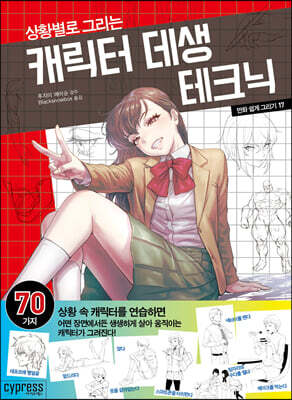
한때 만화가가 꿈이었고, 그림에 미련을 못 버린 덕분에 작법서 번역에 뛰어든 흔해 빠진 일본어 번역가. 창작자들에 게 도움 될 만한 활동이 없을까 고민하던 차에 인터넷상의 각종 그림 강좌와 라이트 노벨&소설 작법 등을 번역해 블로그와 SNS로 배포 중이다. 옮긴 책으로는 『만화 쉽게 그리기-배경 마스터②(자연 편)』, 『만화 쉽게 그리기-초보자 포토샵 일러스트 입문』, 『만화 쉽게 그리기-배경 CG 강좌』, 『만화 쉽게 그리기-클립 스튜디오 페인트 PRO/EX』 등이 있다.
Blacksnowbox의 다른 상품
관련 분류
- 카테고리 분류
품목정보
- 발행일
- 2019년 02월 25일
- 쪽수, 무게, 크기
- 352쪽 | 912g | 189*257*18mm
- ISBN13
- 9791160320558
출판사 리뷰
|
클립 스튜디오 페인트 입문자부터 실무자까지
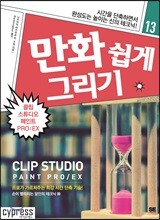
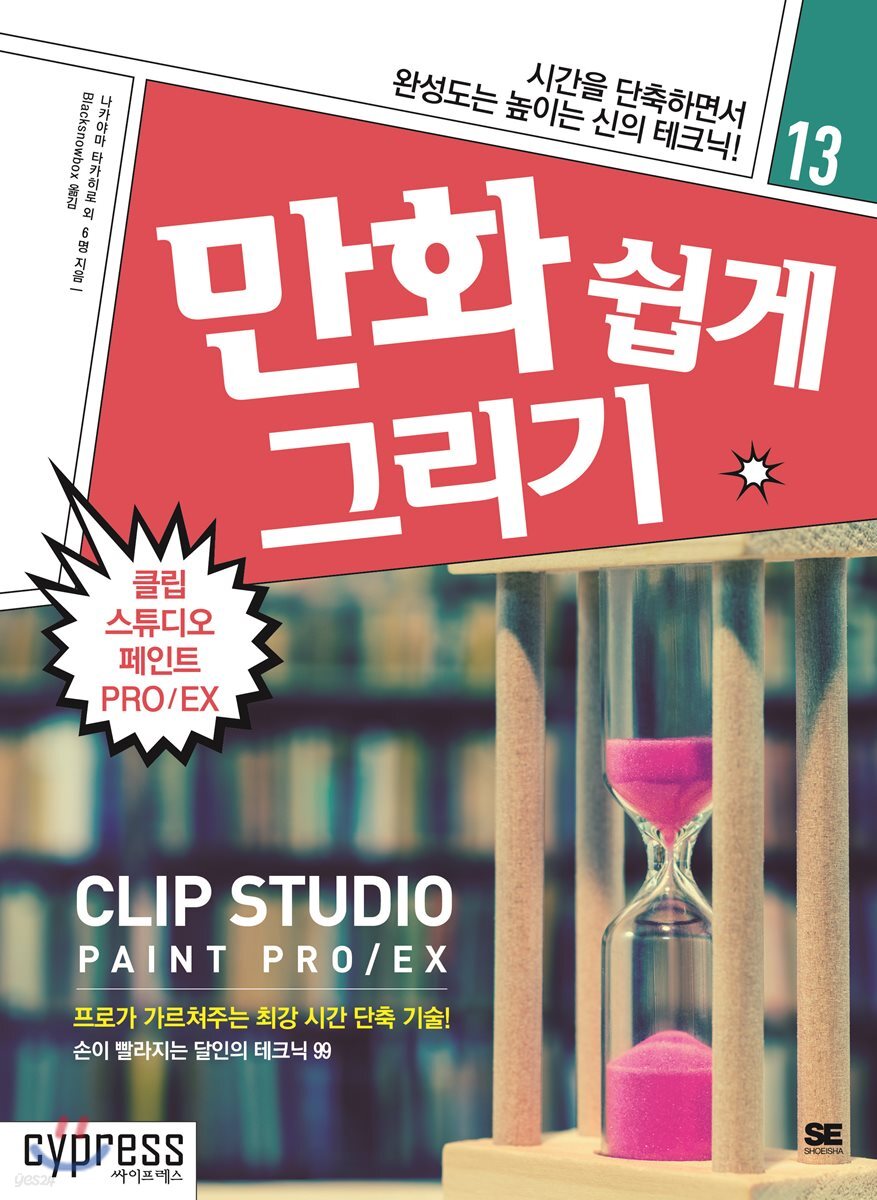
두고두고 꺼내볼 수 있는 참고 기술서로 추천! 『만화 쉽게 그리기 13-클립 스튜디오 페인트 PRO/EX』는 디지털 페인팅 프로그램으로 널리 쓰이는 ‘클립 스튜디오 페인트’를 더 잘 활용하고 싶은 사람들을 위한 설명서이다. PRO/EX버전에서 모두 사용 가능하며, 상위 버전인 EX버전에서만 사용할 수 있는 기술은 목차와 각 섹션에 알아보기 쉽도록 아이콘으로 표시했다. 총 9개의 파트로 구성되어 있는데, Part 1에서는 클립 스튜디오 페인트의 기본적인 설정과 사용 방법을 소개하며 Part 2부터 Part 8까지는 밑그림, 텍스트, 컷, 말풍선, 인물, 배경, 효과, 마무리 및 기타 작업에서 시간을 단축할 수 있는 기술들을 알려준다. 마지막으로 Part 9에서는 손이 빠른 저자들의 작업 환경과 온라인에서 무료, 또는 유료로 받을 수 있는 추천 소재를 소개한다. 이 책은 클립 스튜디오 페인트를 한층 더 편리하고 다양하게 활용할 수 있는 기술 99가지가 수록되어 있어 실무자에게 더 도움이 되는 책으로, 실제 현장에서 작업 시간은 단축하고 완성도는 높이는 방법을 익힐 수 있다. |
사락 별점0
혜택 및 유의사항밑줄0
혜택 및 유의사항
27,000원
총 1개
27,000원