
- 본 도서의 개정판이 출간되었습니다.
이미 소장하고 있다면 판매해 보세요.
- 해외배송 가능?
- 문화비소득공제 가능
이 상품의 태그






상세 이미지

책소개
목차
|
프리미어 프로 편
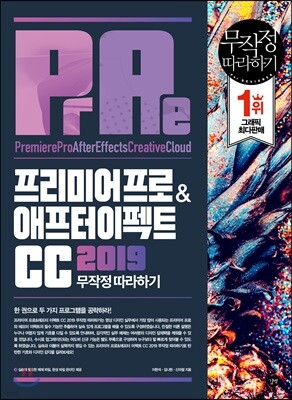
머리말 이 책을 공부하는 방법 프리미어 프로 & 애프터 이펙트 설치하기 프리미어 프로 & 애프터 이펙트 설치 Q&A 목차 한 페이지로 살펴보는 목차 우선순위 TOP 20 학습 계획 핵심 키워드 PART 1 영상 편집 이해하기 01 | 프리미어 프로를 학습하기 전에 미리 알아두기 1 어떤 작업 방법을 선택할까? 빠른 편집과 정교한 편집 2 원하는 포맷의 시퀀스로 변경할 수 있을까? 시퀀스 설정 3 잃어버린 소스 데이터를 찾을 수 있을까?-Link Media 4 모든 작업 후에는 반드시 프로젝트를 백업하라!-Project Manager 5 무거운 데이터를 실시간으로 재생할 수 있을까?-미리 보기 렌더링 6 영상의 가속도를 조절하라!-Time Remapping 7 클립의 오디오 볼륨 레벨을 조절하라! 다양한 오디오 편집 8 흔들린 영상을 안정화할 수는 없을까?-Warp Stabilizer VFX 9 무거운 고해상도 영상을 가볍게 만들어 편집하라!-Proxy 10 무료 또는 유료 영상과 이미지 소스는 어디서 구할까? 참고 사이트 02 | 기초 영상 편집 알아보기 1 성공적인 영상 편집을 위한 준비하기 2 영상 편집 과정 알아보기 3 샷과 샷을 창의적으로 결합하는 몽타주 알아보기 4 여러 장르의 다양한 편집 기법 이해하기 5 꼭 알아야 하는 편집 용어 알아보기 6 편집 프로그래밍 용어 알아보기 03 | 영상의 해상도 이해하기 1 매체에 따른 해상도 2 디지털 해상도 04 | 오류에 대비하기 기능 1 자동 저장 기능 설정하기-Auto Save 2 저장하는 습관 들이기-Save 기능 3 캐시 데이터 비우기-Delete Unused 4 철저하게 백업하기 5 하드웨어 사양 높이기 PART 2 프리미어 프로 CC 2019 시작하기 01 | 프리미어 프로 시작하기 → Start / New Project 기능 1 시작 화면 살펴보기-Start New 기능 2 새로운 프로젝트 환경 설정하기-New Project 02 | 새로운 시퀀스 설정하기 → New Sequence / Settings / Tracks 기능 1 시퀀스 환경 설정하기-Settings 기능 2 트랙 수와 오디오 속성 설정하기-Tracks 기능 3 VR 편집 환경 설정하기-VR Video 03 | 기본 화면 살펴보기 → Workspace 기능 1 작업 화면 살펴보기 기능 2 주요 패널 살펴보기 기능 3 작업에 편리함을 더하는 확장성 패널 살펴보기 04 | 프로젝트 시작하기 → Project 기능 1 프로젝트 파일 불러오기-Open Project 2 새로운 시퀀스 만들기-New Sequence 3 이미지/동영상 파일 불러오기-Import 4 소스 파일과 일치하는 시퀀스 만들기 5 프로젝트 저장하기-Save 05 | 도구 알아보기 → 도구 / Tools 패널 기능 1 도구 살펴보기-Tools 패널 기능 2 선택 도구 기능 익히기 기능 3 트랙 선택 도구 기능 익히기 기능 4 자르기 도구 기능 익히기 기능 5 속도 조절 도구 기능 익히기 기능 6 리플 편집 도구 기능 익히기 기능 7 롤링 편집 도구 기능 익히기 기능 8 돋보기 도구 기능 익히기 9 문자 도구 기능 익히기 PART 3 프리미어 프로 기본 기능 익히기 01 | Project 패널 기능 익히기 기능 1 Project 패널 살펴보기 기능 2 Project 패널의 보기 방식 지정하기 기능 3 Bin 만들기 기능 4 Project 패널에서 시퀀스 만들기 5 Adjustment Layer 아이템 활용하기 6 Color Matte 활용하기 02 | Monitor 패널 기능 익히기 기능 1 Program Monitor 패널 살펴보기 기능 2 Select Zoom Level로 모니터 출력 크기 설정하기 기능 3 Select Playback Resolution으로 모니터 재생 해상도 설정하기 4 Lift 기능으로 불필요한 장면 들어내기 5 Extract 기능으로 불필요한 장면 추출하기 6 Export Frame을 이용해 정지 화면을 이미지로 출력하기 7 Safe Margins로 안전 영역 설정하기 기능 8 Monitor 패널 확장 기능 알아보기-Settings 기능 9 Source Monitor 패널에서 소스 화면 확인하기 기능 10 Reference Monitor 패널에서 보조 모니터 사용하기 03 | Timeline 패널 기능 익히기 기능 1 Timeline 패널의 주요 용어 알아두기 기능 2 타임라인 작업 영역 확대 및 축소하기 기능 3 트랙 확대 및 축소하기 4 트랙 추가 및 삭제하기 기능 5 트랙 잠그기와 숨기기 기능 6 타임코드 변경 및 활용하기 기능 7 Snap 기능 활용하기 8 타임라인 마커 기능 활용하기 9 클립 마커 활용하기 10 Work Area Bar 설정하기 기능 11 오디오 트랙 옵션 변경하기 기능 12 타임라인 재생 속도 조절하기 13 반복 재생하기 기능 14 Reveal 탐색 기능으로 소스 위치 확인하기 04 | 출력 설정 알아보기 → Export 기능 1 Export 메뉴 알아보기 기능 2 출력 설정 패널 이해하기-Export Settings 3 Match 비디오 옵션 설정하기 4 자주 쓰는 출력 옵션 저장하기-Save Preset 05 | 다양한 미디어 파일로 출력하기 1 온라인용 영상 출력하기-H.264 2 JPG 이미지 시퀀스 출력하기-Sequence In/Out 3 미디어 인코더로 출력하기 06 | 클립 속성 이해하기 → Clip 메뉴 기능 1 Edit 메뉴 알아보기 기능 2 Clip 메뉴 알아보기 3 클립 속도와 길이 조절하기-Speed/Duration 4 여러 클립을 하나로 묶기-Nest PART 4 움직이는 영상 효과 만들기 01 | 이펙트 설정하기 → Effect Controls 패널 기능 1 Motion 이펙트 옵션 조절하기 기능 2 Opacity 옵션 알아보기 02 | 이동하는 애니메이션 만들기 → Position 기능 1 위치 조절하기-Position 2 사방으로 움직이는 영상 만들기 03 | 크기가 변하는 애니메이션 만들기 → Scale 기능 1 크기 조절하기-Scale 2 점점 커졌다 작아지는 영상 만들기 04 | 회전 애니메이션 만들기 → Rotation 기능 1 영상 회전하기-Rotation 2 오른쪽으로 회전하는 영상 만들기 05 | 투명도가 변하는 애니메이션 만들기 → Opacity 기능 1 영상의 투명도 조절하기 2 계속해서 변하는 투명 효과 만들기 06 | 이펙트 애니메이션 만들기 → Effects / Effect Controls 기능 1 이펙트 적용하기 2 흑백에서 컬러로 변하는 영상 만들기 3 크롭되는 영상 만들기 PART 5 색상 보정하기 01 | 빠르게 영상의 색 보정하기 기능 1 컬러 이펙트 사용하기 2 Black & White로 흑백 영상 만들기 3 Brightness & Contrast로 명도와 대비 조절하기 02 | 많이 쓰는 색상 보정 알아두기 기능 1 주요 컬러 이펙트 알아보기 2 Color Balance (HLS)로 색조, 채도, 밝기 조절하기 3 RGB Curves로 색상의 밝기 조절하기 03 | 전문가용 색상과 명암 조절하기 1 세피아 톤 이미지 만들기-Tint /RGB Curves 2 한 가지 컬러만 남겨 두고 흑백으로 만들기-Color Pass 04 | 특수 색상 프리셋 적용하기 1 색상 영역을 선택하여 색 보정하기 2 Lumetri Presets 적용하기 3 뮤직비디오 색감 표현하기 4 유니버셜 스튜디오 영화 색감 표현하기 PART 6 문자와 자막 활용하기 01 | Title 관련 패널 알아두기 → Title 기능 1 Title 창 살펴보기 기능 2 Title 창의 다양한 패널 살펴보기 02 | 타이틀 디자인하기 1 자막 바 만들기 2 메인 타이틀 디자인하기 3 모션 그래픽 템플릿으로 타이틀 애니메이션 만들기 03 | 자막에 효과 적용하기 1 위아래로 스크롤되는 타이틀 만들기-Roll PART 7 특수 효과 적용과 합성하기 01 | 자주 쓰는 비디오 효과 알아두기 기능 1 블러 효과 적용하기-Blur 2 Corner Pin을 이용해 영상 왜곡하기 기능 3 장면을 뒤집거나 전환하는 효과 알아보기 02 | 고급 합성 기술 익히기 기능 1 밝은 계열의 중첩 효과 살펴보기 2 마스크 기능으로 합성하기-Mask Feather 3 트랙 매트로 합성하기 4 크로마키 합성하기-Color Key PART 8 VR 영상 편집 및 다른 프로그램 연동하기 01 | VR 영상 편집하기 1 360°로 촬영된 영상 불러오기 2 Program Monitor 패널에서 VR 모드 실행하기 3 VR 영상 출력하기-Video Is VR 4 유튜브에 VR 영상 업로드하기 02 | 애프터 이펙트와 연동하기 → After Effects 1 애프터 이펙트와 연동하기 03 | 오디션과 연동하기 → Audition 1 오디션과 연동하기 찾아보기 애프터 이펙트 편 이 책을 공부하는 방법 목차 우선순위 TOP 20 학습 계획 핵심 키워드 PART 1 애프터 이펙트 CC 2019 시작하기 01 | 애프터 이펙트를 학습하기 전에 미리 알아 두기 1 광고에서부터 모바일까지 최적화된 작업 화면 세팅이 가능한가? 2 모션 그래픽과 영상 편집의 차이점은 무엇인가? 3 모션 그래픽 실무 제작 과정은 어떠한가? 4 모션 그래픽 실무에서 애프터 이펙트 작업 과정은 어떠한가? 5 모션 그래픽에서 컬러 감각은 어떻게 키울까? 6 모션 그래픽에서 타이포그래피를 잘 사용하려면 어떻게 해야 할까? 7 수많은 영상, 그래픽 소스 파일은 어떻게 관리할까? 8 디자인 소스 & 글꼴 & 서드파티 플러그인은 어디서 구할까? 9 영상을 렌더링할 때 최적의 방법은 무엇인가? 10 다양한 서드파티 플러그인은 어떤 경우에 사용할까? 02 | 애프터 이펙트는 어떻게 생겼을까? → 작업 화면 / 패널 기능 1 애프터 이펙트의 작업 화면과 패널 살펴보기 기능 2 메뉴 살펴보기 기능 3 Tools 패널의 도구 살펴보기 기능 4 주요 패널 살펴보기 03 | 애프터 이펙트 시작하기 → 프로젝트 / 컴포지션 기능 1 애프터 이펙트의 기본, 프로젝트와 컴포지션 알아보기 2 작업의 시작, 컴포지션 만들기 3 작업 중 컴포지션 수정하기 04 | 파일 불러오고 관리하기 → Project 패널 기능 1 소스 파일을 관리하는 Project 패널 알아보기 기능 2 Project 패널에서 파일 불러오기 기능 3 다양한 방법으로 포토샵(PSD) 파일 불러오기 4 포토샵(PSD) 파일 불러오기 5 시퀀스 영상 파일 불러오기 05 | 움직임 만들기 → Timeline 패널 기능 1 Timeline 패널 살펴보기 기능 2 타임라인의 항목 확장, 축소하기 기능 3 각 항목의 추가, 이동, 숨기기 기능 4 타임라인 확대, 축소하기 5 레이어 이동하기 6 레이어 시간 지정하기(나누기, 삭제하기) 7 작업 영역 지정하고 램 프리뷰 진행하기 기능 8 타임코드를 이용하여 시간 이동하기 PART 2 모션 디자인하기 01 | 키프레임 애니메이션 익히기 → 키프레임 / Transform 속성 1 간편하게 레이어 선택하기 기능 2 키프레임 애니메이션 이해하기 3 위치(Position) 이동하기 4 크기(Scale) 조절하기 5 회전(Rotation)하기 6 불투명도(Opacity) 적용하기 7 레이어에서 불필요한 속성 숨기기 기능 8 빠른 작업을 위한 레이어의 Transform 속성 단축키 알아보기 02 | 기본 애니메이션 만들기 → 익스프레션 / 모션 블러 1 회전 기능이 추가된 퍼핏 핀 도구 이용하기 기능 2 익스프레션(Expression)으로 움직임 만들기 3 Parent 기능을 적용하여 레이어에 움직임 만들기 4 빠른 움직임과 함께 모션 블러 적용하기 03 | 속도 변화에 따른 움직임 만들기 → Easy Ease In·Out / Graph Editor 기능 1 Easy Ease In, Out 기능으로 속도 조절하기 2 Easy Ease와 In/Out으로 속도 변화 만들기 기능 3 Temporal/Spatial Interpolation 이해하기 4 Spatial Interpolation을 이용하여 동선에 변화 만들기 기능 5 그래프 에디터 알아보기 6 자연스럽게 움직임 연결하기 7 공처럼 튕기기 PART 3 고급 효과 활용하기 01 | 마스크 알아보기 → Path / Mask 1 마스크 도구로 마스크 만들기 2 패스 도구를 이용해서 마스크 만들기 기능 3 마스크 모드 살펴보기 기능 4 Masks 속성 살펴보기 5 마스크 애니메이션 만들기 6 마스크 페더로 부드러운 부분 마스크 적용하기 7 Create Null From Path를 이용하여 쉽게 마스크 제어하기 02 | 매트와 블렌딩 모드 알아보기 → 알파(반전) 매트 / 루마(반전) 매트 / 블렌딩 모드 1 알파 매트와 알파 반전 매트 적용하기 2 루마 매트와 루마 반전 매트 적용하기 기능 3 블렌딩 모드 이해하기 03 | 기본 이펙트 알아보기 1 Gaussian Blur 이펙트로 흐림 효과 만들기 2 더욱 강력해진 Mocha AE CC 트래킹(추적) 실행하기 3 보정 레이어를 Mirror 이펙트로 반전하기 4 4-Color Gradient 이펙트로 자연스러운 그러데이션 만들기 5 Keylight(1.2) 이펙트로 그린스크린 작업하기 6 Add Grain 이펙트를 이용하여 빈티지 효과 만들기 7 Drop Shadow 이펙트로 그림자 만들기 8 Burn Film 이펙트로 불타면서 전환되는 효과 만들기 PART 4 컴포지션과 레이어 알아보기 01 | 컴포지션 만들고 이동하기 → Pre Comp / Flow-Chart / Mini Flow Chart 1 컴포지션 안에 컴포지션 만들기 2 Pre-Comp 기능으로 컴포지션 안에 컴포지션 만들기 3 미니 플로우차트를 이용하여 컴포지션 이동하기 02 | 텍스트 레이어 알아보기 → Character·Paragraph 패널 / Animate / Selecter 1 텍스트 레이어 만들기 2 Source Text를 이용하여 애니메이션 만들기 기능 3 Animate 속성 살펴보기 기능 4 Selector 속성 살펴보기 5 Animate와 Range 속성을 이용해 애니메이션 만들기 6 외부 데이터 활용하기 PART 5 3D, 플러그인, 스크립트, 렌더링 실행하기 01 | 3D 레이어 알아보기 → 3D·Select View Layout / Camera Setting / Light 1 3D 레이어 만들기 2 3D 레이어 레이아웃 배열하기 3 3D 카메라 애니메이션 만들기 기능 4 Camera Settings 설정하기 5 3D Light를 활용하여 빛의 움직임 만들기 6 사진으로 3D 공간 만들기 7 Geometry Options로 곡면 레이어 만들기 8 Geometry Options로 3D 텍스트 만들기 9 C4D 파일 불러오기 02 | 플러그인과 스크립트 작업하기 → Stardust / JSX / Motion 2 / ft-Toolbar 2 1 Stardust 이펙트 적용하기 기능 2 스크립트(JSX) 알아보기 기능 3 Motion 2를 이용하여 쉽게 움직임 만들기 4 ft-Toolbar2를 이용하여 단축 아이콘 만들기 03 | 렌더링을 실행하여 작업 마무리하기 → Render Queue / Media Encoder 1 영상을 이미지로 저장하기 2 영상 파일로 저장하기 3 시퀀스로 영상 파일 저장하기 4 어도비 미디어 인코더로 저용량의 고화질 영상 만들기 PART 6 360 VR 알아보기 01 | VR 이해하기 → VR / 360 VR / AR 기능 1 VR에 대해서 알아보기 기능 2 360 VR 알아보기 02 | 애프터 이펙트의 VR 이해하기 → Skybox 기능 1 VR 플러그인 사용하기 기능 2 애프터 이펙트 CC 2017 버전을 위한 Skybox 알아보기 기능 3 Skybox를 요청해서 무료로 플러그인 받기 4 360° 촬영 영상을 VR로 확인하기 5 360° 환경과 연동되는 디자인 추가하기 찾아보기 |
저자 소개 3
㈜ 모온 컴퍼니 공동 대표
(전) 계원예술대학교 디지털미디어디자인과 겸임교수
계원예술대학교, 홍익대학교 출강
연세대학교 커뮤니케이션대학원 영상디자인 석사
모션 그래픽, 디자인과 뉴미디어 기술 결합 작업 기획 및 제작
저서 『애프터 이펙트 무작정 따라하기 CS4~CC』, 『좋아 보이는 것들의 비밀 - 모션그래픽』 등
㈜ 비브스튜디오스에서 영상 연출 감독으로 활동하고 있으며 시네마틱 영상 및 국내외 여러 광고/홍보 작품을 연출한 다양한 경력을 가지고 있다. 특히 CGI 작품에 특화된 연출기법과 기술을 바탕으로 애니메이션, 실감미디어 콘텐츠 등 개성있는 작품들을 선보였다. 최근 MBC VR 특집 다큐멘터리 ‘너를 만났다’의 VR 콘텐츠 연출을 맡기도 했다. 2019 시네퀘스트 영화제 BEST Sci-Fi VR 수상, 2018 KES 한국전자전 BEST CONTENTS 상 수상, 2018 VR FEST 애니메이션 부문 최우수상, 2017 VR FEST 애니메이션 부문 최우수상을 했다. 저서로는 『
㈜ 비브스튜디오스에서 영상 연출 감독으로 활동하고 있으며 시네마틱 영상 및 국내외 여러 광고/홍보 작품을 연출한 다양한 경력을 가지고 있다. 특히 CGI 작품에 특화된 연출기법과 기술을 바탕으로 애니메이션, 실감미디어 콘텐츠 등 개성있는 작품들을 선보였다. 최근 MBC VR 특집 다큐멘터리 ‘너를 만났다’의 VR 콘텐츠 연출을 맡기도 했다. 2019 시네퀘스트 영화제 BEST Sci-Fi VR 수상, 2018 KES 한국전자전 BEST CONTENTS 상 수상, 2018 VR FEST 애니메이션 부문 최우수상, 2017 VR FEST 애니메이션 부문 최우수상을 했다. 저서로는 『디자이너’s PRO 실무 영상 편집』, 『프리미어 프로 CS6~CC 무작정 따라하기』, 『포토샵&프리미어 프로 CC 무작정 따라하기』, 『애프터 이펙트 CS5 무작정 따라하기』, 『프리미어 프로&애프터이펙트 CC 무작정 따라하기』, 『베스트 영상 편집 무작정 따라하기』 등이 있다.
이현석 의 다른 상품
㈜비브스튜디오스(www.vivestudios.com) 비디오 에디터
콘서트 공영 영상 제작, VJ 활동
다수의 뮤직비디오 및 광고, 시네마틱 트레일러, VR 콘텐츠 등 다양한 작품의 편집 담당
‘서머너즈워 : 해피 X-mas’ CM | ‘PUBG 배틀그라운드 시즌5’ 시네마틱 트레일러 | ‘서머너즈워’ 시네마틱 트레일러 | ‘피파온라인 4’ PV | ‘니드포스피드 엣지’ TVC | ‘AxE’ 시네마틱 트레일러 및 TVC | ‘현대 Explore VR Plant’ | ‘TOYOTA RAV4’ VR | 홍대광 ‘너랑’ 뮤직비디오 | 배치기 ‘닥쳐줘요’ 뮤직비디오
관련 분류
품목정보
- 발행일
- 2019년 03월 25일
- 쪽수, 무게, 크기
- 568쪽 | 1250g | 188*257*22mm
- ISBN13
- 9791160507362
출판사 리뷰
|
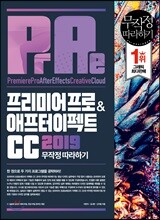
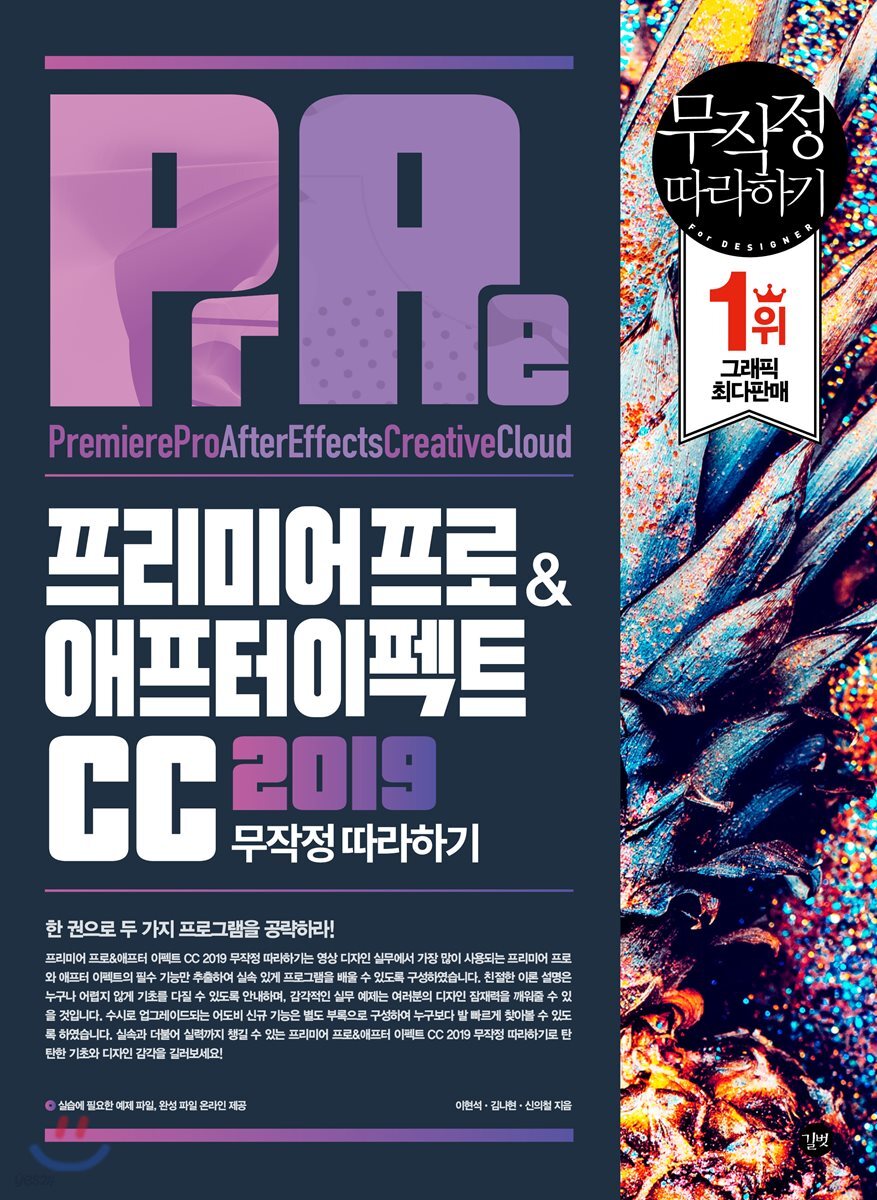
유튜브 영상 편집과 모션 그래픽의 기초,
한권으로 끝내는 프리미어 프로 & 애프터 이펙트 CC 2019! 언제, 어디서, 누구나 쉽게 스마트폰 또는 카메라로 영상을 촬영하고 영상 편집 및 그래픽 프로그램을 활용해서 SNS나 유튜브에 업로드하여 1인 크리에이터에 도전할 수 있는 시대이다. 촬영된 영상은 프리미어 프로를 이용하여 간단하게 편집이 가능하며, 애프터 이펙트를 이용하여 감각적인 모션 그래픽으로 디자인의 완성도를 높여 유튜브 영상으로 제작할 수도 있다. 《프리미어 프로 & 애프터 이펙트 CC 2019 무작정 따라하기》는 영상 제작 및 편집과 모션 그래픽 디자인에 꼭 필요한 핵심 기능을 이론과 다양한 실습으로 구성하여 소개한다. 누구나 쉽게 영상 편집 및 디자인의 기초를 다질 수 있도록 친절하게 필수 기능을 설명하며, 크리에이티브한 실무 예제를 통해 숨겨진 영상 편집 디자인의 잠재력을 일깨운다. 특히, 프리미어 프로 & 애프터 이펙트 CC 2019에서는 새로워진 도구와 옵션 등 사용자를 위한 다양한 기능을 통해 자유로운 영상 편집 및 모션 그래픽 디자인이 가능해졌다. 더욱 스마트한 자동 기능들과 더불어 프리미어 프로를 활용하여 영상 분위기에 따른 자연스러운 컷 편집, 나만의 색깔을 담은 색 보정, 멀티 카메라를 활용한 화면 전환과 애프터 이펙트를 활용하여 퍼핏 핀 도구로 만드는 애니메이션, 세밀한 색상 조정 및 360 VR(가상현실) 영상 디자인, 외부 플러그인 활용 등 영상 편집 디자인의 비법을 알려준다. 영상 편집 & 모션 그래픽 디자인의 효율적인 학습을 위해 네이버 지식iN, 실무 카페, 블로그 등에서 가장 많이 검색하고 찾아본 키워드를 토대로 빠짐없이 핵심 기능을 소개하며, 사용자의 편의를 위해 학습할 때 해당 기능을 사용할 수 있는 버전을 표기하였고, 집중해서 볼 수 있도록 중요 순위를 선정하여 표시하였다. 이제, 영상 편집과 모션 그래픽 디자인의 모든 것을 ‘프리미어 프로 & 애프터 이펙트 CC 2019 무작정 따라하기’에서 찾아보자. |
