
이 상품의 태그
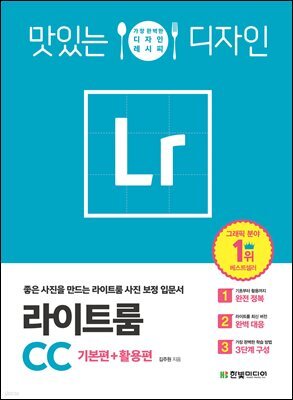



![[epub3.0]라이트룸 CC 무작정 따라하기](https://image.yes24.com/goods/67133024/L)
상세 이미지

소개
목차
|
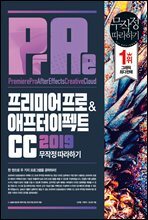
프리미어 프로 편
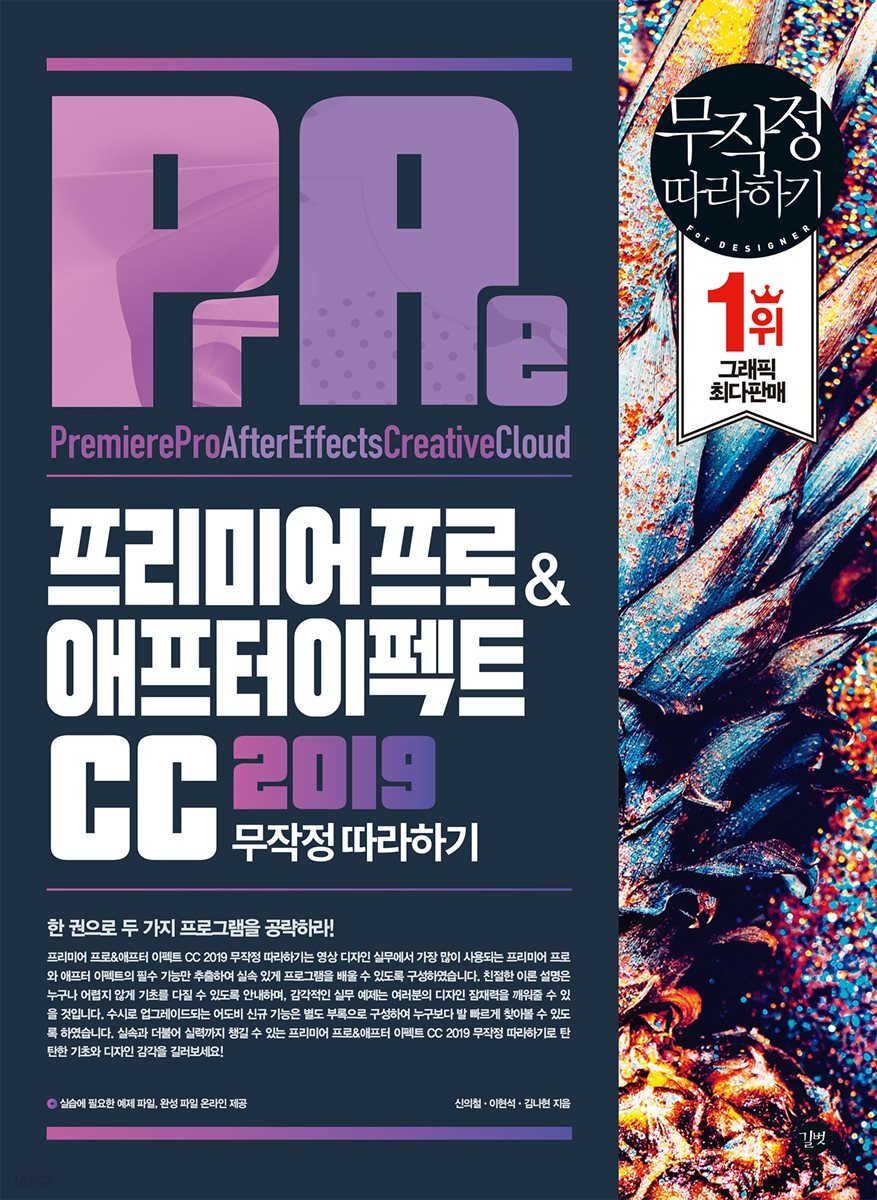
머리말 이 책을 공부하는 방법 프리미어 프로 & 애프터 이펙트 설치하기 프리미어 프로 & 애프터 이펙트 설치 Q&A 한 페이지로 살펴보는 목차 우선순위 TOP 20 학습 계획 핵심 키워드 PART 1 영상 편집 이해하기 01 프리미어 프로를 학습하기 전에 미리 알아두기 1 어떤 작업 방법을 선택할까? 빠른 편집과 정교한 편집 2 원하는 포맷의 시퀀스로 변경할 수 있을까? 시퀀스 설정 3 잃어버린 소스 데이터를 찾을 수 있을까?-Link Media 4 모든 작업 후에는 반드시 프로젝트를 백업하라!-Project Manager 5 무거운 데이터를 실시간으로 재생할 수 있을까?-미리 보기 렌더링 6 영상의 가속도를 조절하라!-Time Remapping 7 클립의 오디오 볼륨 레벨을 조절하라! 다양한 오디오 편집 8 흔들린 영상을 안정화할 수는 없을까?-Warp Stabilizer VFX 9 무거운 고해상도 영상을 가볍게 만들어 편집하라!-Proxy 10 무료 또는 유료 영상과 이미지 소스는 어디서 구할까? 참고 사이트 02 기초 영상 편집 알아보기 1 성공적인 영상 편집을 위한 준비하기 2 영상 편집 과정 알아보기 3 샷과 샷을 창의적으로 결합하는 몽타주 알아보기 4 여러 장르의 다양한 편집 기법 이해하기 5 꼭 알아야 하는 편집 용어 알아보기 6 편집 프로그래밍 용어 알아보기 03 영상의 해상도 이해하기 1 매체에 따른 해상도 2 디지털 해상도 04 오류에 대비하기 기능 1 자동 저장 기능 설정하기-Auto Save 2 저장하는 습관 들이기-Save 기능 3 캐시 데이터 비우기-Delete Unused 4 철저하게 백업하기 5 하드웨어 사양 높이기 PART 2 프리미어 프로 CC 2019 시작하기 01 프리미어 프로 시작하기 → Start / New Project 기능 1 시작 화면 살펴보기-Start New 기능 2 새로운 프로젝트 환경 설정하기-New Project 02 새로운 시퀀스 설정하기 → New Sequence / Settings / Tracks 기능 1 시퀀스 환경 설정하기-Settings 기능 2 트랙 수와 오디오 속성 설정하기-Tracks 기능 3 VR 편집 환경 설정하기-VR Video 03 기본 화면 살펴보기 → Workspace 기능 1 작업 화면 살펴보기 기능 2 주요 패널 살펴보기 기능 3 작업에 편리함을 더하는 확장성 패널 살펴보기 04 프로젝트 시작하기 → Project 기능 1 프로젝트 파일 불러오기-Open Project 2 새로운 시퀀스 만들기-New Sequence 3 이미지/동영상 파일 불러오기-Import 4 소스 파일과 일치하는 시퀀스 만들기 5 프로젝트 저장하기-Save 05 도구 알아보기 → 도구 / Tools 패널 기능 1 도구 살펴보기-Tools 패널 기능 2 선택 도구 기능 익히기 기능 3 트랙 선택 도구 기능 익히기 기능 4 자르기 도구 기능 익히기 기능 5 속도 조절 도구 기능 익히기 기능 6 리플 편집 도구 기능 익히기 기능 7 롤링 편집 도구 기능 익히기 기능 8 돋보기 도구 기능 익히기 9 문자 도구 기능 익히기 PART 3 프리미어 프로 기본 기능 익히기 01 Project 패널 기능 익히기 기능 1 Project 패널 살펴보기 기능 2 Project 패널의 보기 방식 지정하기 기능 3 Bin 만들기 기능 4 Project 패널에서 시퀀스 만들기 5 Adjustment Layer 아이템 활용하기 6 Color Matte 활용하기 02 Monitor 패널 기능 익히기 기능 1 Program Monitor 패널 살펴보기 기능 2 Select Zoom Level로 모니터 출력 크기 설정하기 기능 3 Select Playback Resolution으로 모니터 재생 해상도 설정하기 4 Lift 기능으로 불필요한 장면 들어내기 5 Extract 기능으로 불필요한 장면 추출하기 6 Export Frame을 이용해 정지 화면을 이미지로 출력하기 7 Safe Margins로 안전 영역 설정하기 기능 8 Monitor 패널 확장 기능 알아보기-Settings 기능 9 Source Monitor 패널에서 소스 화면 확인하기 기능 10 Reference Monitor 패널에서 보조 모니터 사용하기 03 Timeline 패널 기능 익히기 기능 1 Timeline 패널의 주요 용어 알아두기 기능 2 타임라인 작업 영역 확대 및 축소하기 기능 3 트랙 확대 및 축소하기 4 트랙 추가 및 삭제하기 기능 5 트랙 잠그기와 숨기기 기능 6 타임코드 변경 및 활용하기 기능 7 Snap 기능 활용하기 8 타임라인 마커 기능 활용하기 9 클립 마커 활용하기 10 Work Area Bar 설정하기 기능 11 오디오 트랙 옵션 변경하기 기능 12 타임라인 재생 속도 조절하기 13 반복 재생하기 기능 14 Reveal 탐색 기능으로 소스 위치 확인하기 04 출력 설정 알아보기 → Export 기능 1 Export 메뉴 알아보기 기능 2 출력 설정 패널 이해하기-Export Settings 3 Match 비디오 옵션 설정하기 4 자주 쓰는 출력 옵션 저장하기-Save Preset 05 다양한 미디어 파일로 출력하기 1 온라인용 영상 출력하기-H.264 2 JPG 이미지 시퀀스 출력하기-Sequence In/Out 3 미디어 인코더로 출력하기 06 클립 속성 이해하기 → Clip 메뉴 기능 1 Edit 메뉴 알아보기 기능 2 Clip 메뉴 알아보기 3 클립 속도와 길이 조절하기-Speed/Duration 4 여러 클립을 하나로 묶기-Nest PART 4 움직이는 영상 효과 만들기 01 이펙트 설정하기 → Effect Controls 패널 기능 1 Motion 이펙트 옵션 조절하기 기능 2 Opacity 옵션 알아보기 02 이동하는 애니메이션 만들기 → Position 기능 1 위치 조절하기-Position 2 사방으로 움직이는 영상 만들기 03 크기가 변하는 애니메이션 만들기 → Scale 기능 1 크기 조절하기-Scale 2 점점 커졌다 작아지는 영상 만들기 04 회전 애니메이션 만들기 → Rotation 기능 1 영상 회전하기-Rotation 2 오른쪽으로 회전하는 영상 만들기 05 투명도가 변하는 애니메이션 만들기 → Opacity 기능 1 영상의 투명도 조절하기 2 계속해서 변하는 투명 효과 만들기 06 이펙트 애니메이션 만들기 → Effects / Effect Controls 기능 1 이펙트 적용하기 2 흑백에서 컬러로 변하는 영상 만들기 3 크롭되는 영상 만들기 PART 5 색상 보정하기 01 빠르게 영상의 색 보정하기 기능 1 컬러 이펙트 사용하기 2 Black & White로 흑백 영상 만들기 3 Brightness & Contrast로 명도와 대비 조절하기 02 많이 쓰는 색상 보정 알아두기 기능 1 주요 컬러 이펙트 알아보기 2 Color Balance (HLS)로 색조, 채도, 밝기 조절하기 3 RGB Curves로 색상의 밝기 조절하기 03 전문가용 색상과 명암 조절하기 1 세피아 톤 이미지 만들기-Tint /RGB Curves 2 한 가지 컬러만 남겨 두고 흑백으로 만들기-Color Pass 04 특수 색상 프리셋 적용하기 1 색상 영역을 선택하여 색 보정하기 2 Lumetri Presets 적용하기 3 뮤직비디오 색감 표현하기 4 유니버셜 스튜디오 영화 색감 표현하기 PART 6 문자와 자막 활용하기 01 Title 관련 패널 알아두기 → Title 기능 1 Title 창 살펴보기 기능 2 Title 창의 다양한 패널 살펴보기 02 타이틀 디자인하기 1 자막 바 만들기 2 메인 타이틀 디자인하기 3 모션 그래픽 템플릿으로 타이틀 애니메이션 만들기 03 자막에 효과 적용하기 1 위아래로 스크롤되는 타이틀 만들기-Roll PART 7 특수 효과 적용과 합성하기 01 자주 쓰는 비디오 효과 알아두기 기능 1 블러 효과 적용하기-Blur 2 Corner Pin을 이용해 영상 왜곡하기 기능 3 장면을 뒤집거나 전환하는 효과 알아보기 02 고급 합성 기술 익히기 기능 1 밝은 계열의 중첩 효과 살펴보기 2 마스크 기능으로 합성하기-Mask Feather 3 트랙 매트로 합성하기 4 크로마키 합성하기-Color Key PART 8 VR 영상 편집 및 다른 프로그램 연동하기 01 VR 영상 편집하기 1 360°로 촬영된 영상 불러오기 2 Program Monitor 패널에서 VR 모드 실행하기 3 VR 영상 출력하기-Video Is VR 4 유튜브에 VR 영상 업로드하기 02 애프터 이펙트와 연동하기 → After Effects 1 애프터 이펙트와 연동하기 03 오디션과 연동하기 → Audition 1 오디션과 연동하기 |
저자 소개 3
㈜ 모온 컴퍼니 공동 대표
(전) 계원예술대학교 디지털미디어디자인과 겸임교수
계원예술대학교, 홍익대학교 출강
연세대학교 커뮤니케이션대학원 영상디자인 석사
모션 그래픽, 디자인과 뉴미디어 기술 결합 작업 기획 및 제작
저서 『애프터 이펙트 무작정 따라하기 CS4~CC』, 『좋아 보이는 것들의 비밀 - 모션그래픽』 등
㈜ 비브스튜디오스에서 영상 연출 감독으로 활동하고 있으며 시네마틱 영상 및 국내외 여러 광고/홍보 작품을 연출한 다양한 경력을 가지고 있다. 특히 CGI 작품에 특화된 연출기법과 기술을 바탕으로 애니메이션, 실감미디어 콘텐츠 등 개성있는 작품들을 선보였다. 최근 MBC VR 특집 다큐멘터리 ‘너를 만났다’의 VR 콘텐츠 연출을 맡기도 했다. 2019 시네퀘스트 영화제 BEST Sci-Fi VR 수상, 2018 KES 한국전자전 BEST CONTENTS 상 수상, 2018 VR FEST 애니메이션 부문 최우수상, 2017 VR FEST 애니메이션 부문 최우수상을 했다. 저서로는 『
㈜ 비브스튜디오스에서 영상 연출 감독으로 활동하고 있으며 시네마틱 영상 및 국내외 여러 광고/홍보 작품을 연출한 다양한 경력을 가지고 있다. 특히 CGI 작품에 특화된 연출기법과 기술을 바탕으로 애니메이션, 실감미디어 콘텐츠 등 개성있는 작품들을 선보였다. 최근 MBC VR 특집 다큐멘터리 ‘너를 만났다’의 VR 콘텐츠 연출을 맡기도 했다. 2019 시네퀘스트 영화제 BEST Sci-Fi VR 수상, 2018 KES 한국전자전 BEST CONTENTS 상 수상, 2018 VR FEST 애니메이션 부문 최우수상, 2017 VR FEST 애니메이션 부문 최우수상을 했다. 저서로는 『디자이너’s PRO 실무 영상 편집』, 『프리미어 프로 CS6~CC 무작정 따라하기』, 『포토샵&프리미어 프로 CC 무작정 따라하기』, 『애프터 이펙트 CS5 무작정 따라하기』, 『프리미어 프로&애프터이펙트 CC 무작정 따라하기』, 『베스트 영상 편집 무작정 따라하기』 등이 있다.
이현석 의 다른 상품
㈜비브스튜디오스(www.vivestudios.com) 비디오 에디터
콘서트 공영 영상 제작, VJ 활동
다수의 뮤직비디오 및 광고, 시네마틱 트레일러, VR 콘텐츠 등 다양한 작품의 편집 담당
‘서머너즈워 : 해피 X-mas’ CM | ‘PUBG 배틀그라운드 시즌5’ 시네마틱 트레일러 | ‘서머너즈워’ 시네마틱 트레일러 | ‘피파온라인 4’ PV | ‘니드포스피드 엣지’ TVC | ‘AxE’ 시네마틱 트레일러 및 TVC | ‘현대 Explore VR Plant’ | ‘TOYOTA RAV4’ VR | 홍대광 ‘너랑’ 뮤직비디오 | 배치기 ‘닥쳐줘요’ 뮤직비디오
품목정보
- 발행일
- 2019년 04월 05일
- 지원기기
- 크레마,PC(윈도우 - 4K 모니터 미지원),아이폰,아이패드,안드로이드폰,안드로이드패드,전자책단말기(저사양 기기 사용 불가),PC(Mac)
- 파일/용량
- EPUB(DRM) | 178.51MB ?
- ISBN13
- 9791160507744
- KC인증
-
