

- 교재기간 소량 입고 되는 도서로 배송이 지연 될 수 있습니다.
이미 소장하고 있다면 판매해 보세요.
- 해외배송 가능?
- 문화비소득공제 가능
길라잡이 시리즈

책소개
목차
|
Chapter 01 AutoCAD 2008 시동걸기
01 먼저 AutoCAD 2008의 개요와 주요 특징을 살펴보아요! 1 AutoCAD 2008의 개요를 살펴볼까요? 2 AutoCAD 2008 주요 특징 쭈~욱 훑어보아요! 02 쭈~욱 훑어보았으니 이제 AutoCAD 2008 설치해요 1 요이 땅~ AutoCAD 2008 설치해요 2 얼릉~ AutoCAD 2008 실행해 보아요 [비법전수] 32비트 AutoCAD 2008을 위한 시스템 사양 꼭! 확인이 필요해요. 03 AutoCAD 2008 설치했어요. 시작과 종료해 보아요 1 자 그럼! AutoCAD 2008 시작해 보아요 [비법전수] AutoCAD 2008에서의 세 가지 작업공간은 이렇습니다! 2 이제 그만 그리고 싶어요! 저장하고 AutoCAD 2008 끝내요 04 AutoCAD 2008, 이 정도는 알고 있어야죠! 1 AutoCAD 2008 화면 구성 대충 훑어보기 2 AutoCAD 2008 화면 구성 자세히 살펴보아요 3 AutoCAD 2008의 메뉴 구성 파악하기 4 Dynamic Input(동적 입력) 익히기 5 마우스(Mouse) 오른쪽 버튼(Right-Click)의 사용자화 6 대시보드(DASHBOARD) 살펴보기 7 단축키 만들어 명령어 빨리 입력하기 _ACAD.PGP [비법전수] 마우스 오른쪽 버튼 메뉴는 그때그때 달라요 [비법전수] 자주 사용하는 명령을 메뉴에 추가해요 05 AutoCAD 2008의 새로운 기능 쫘~악 훑어보기 1 DGN 파일과 함께 작업(Working with DGN files) 2 주석 축척(Scale Annotations) 3 치수선 분리(Add A Break Dimension) 4 문자 유형 주석(Text Style Annotative) 5 회전 유지(Set Orientation for Annotations) 6 Jog Line 추가(Add a Jog to a Linear Dimension) 7 치수선 간격(Adjust the Distance Between Dimensions) 8 다중 지시선(Multileader) 9 테이터 링크(Link Table Data) 10 Sun and Sky Background 11 Realistic 재질 미리보기(Preview Realistic Materials) 12 맵 편집(Adjust Procedural Maps) 13 2D 작업공간(2D Drafting and Annotation Workspace) 14 상호 커뮤니케이션 센터 15 Reduce Visual Complexity(Fade In / Out) 16 문자 축척(Annotative scale) 17 뷰포트 도면층(Customize Layer Columns) 18 Text Table(향상된 텍스트 테이블) Chapter 02 그냥 한 번 따라해 보라니까요! 01 아무 이유 없이!거실 1인용 소파 만들어 보아요 1 너무 쉽게 소파 만들어요 2 문자와 치수 입력하기 [비법전수] 캐드 이용하여 도면 잘 그리는 방법을 알고 싶어요! 02 대한민국 1%에 도전한다! 의자 3D 만들어요 1 의자 2D 만들어요! 2 3D 다리 만들기 3 3D 좌판 만들어 3D 의자 완성하기 03 캐드를 움직이는 1%! 출력 미리 한번 해 볼까요 1 프린터 셋팅하기 2 선의 두께, 색상 설정하여 출력하기 Chapter 03 AutoCAD 2008 기본기 마스터하기! 01 흰색 도화지를 꺼내세요. 새 도면 만들기 1 Startup을 1로 설정하고 NEW 명령을 실행했을 경우 2 Startup을 0으로 설정하고 NEW 명령을 실행했을 경우 02 내가 직접 그린 카페테리아 입면도 불러오기 _OPEN 1 정면도 불러오기 _OPEN 2 열기한 도면 자세히 보고 싶어요! 03 내가 작업한 도면 포토샵으로 내보내기 _EXPORT 1 아주 쉽게! 캐드 도면 포토샵 파일로 만들기 2 출력 파일 만들어 포토샵에서 가져오기 [비법전수] 맥스에서 작업한 파일을 캐드로 불러오는 방법을 알려주세요! _IMPORT 04 내가 그린 멋진 그림 캐드에서 불러오기 _IMAGEATTACH 1 그림 삽입하기 05 우리 집 거실 도면 저장하기 _SAVE, SAVETIME 1 일부분 지우고 저장하기 _SAVE 2 자동 저장 경로와 시간 저장하기 _OPTIONS, SAVETIME [비법전수] 에러난 파일을 복구하는 두 가지 방법 06 정보화 시대(IT)에 맞게 도면 정보를 넣어요 _DWGPROPS 1 도면 정보 입력 [비법전수] 나, 돌아가고 싶어요! 이전 단계로 돌아가기 _UNDO, U 07 작은 것은 확대하고 큰 것은 축소해요 _ZOOM 1 [Real] _실시간 확대, 축소하기 2 [All] _전체 보기 3 [Extents] _화면 채움 4 [Center] _중심 설정 5 [Previous] _바로 이전 단계로 돌아가기 6 [Scale] _축척 7 [Window] _윈도우 8 [Dynamic] _동적 윈도우 9 [Object] _ 객체 확대 Chapter 04 도면을 제대로 만들기 위한 셋팅 작업하기! 01 한 치의 오차 없이 캐드 도면 만들어 봅시다! 1 스냅과 모눈, 동적 입력 이용하여 식탁 만들기 _SNAP, _GRID 2 거울처럼 대칭하기 _MIRROR [비법전수] 동적 입력의 툴팁 모양과 극좌표 각도를 변경해요 [비법전수] 등각투영도 그리기 02 도면 폼 미리 만들어 그때그때 사용해요 1 도면 외곽 틀 만들기 _MVSETUP 2 도면 폼의 모양 불러오기 _INSERT 3 도면층 및 문자 유형 포함하여 도면 폼 완성하기 _DWT 03 정확한 포인트 지정은 캐드의 기본입니다! 1 침대 만들기 _Endpoint, Midpoint, Center Point(OSNAP) 2 선 바꾸고 도면층 보이기 _CHPROP, -LAYER [비법전수] 객체 스냅 자세히 파악하기 Chapter 05 선, 원, 호만 있으면 뭐든지 다 그려요! 01 좌표계 이해하며 직선과 사선 그려보아요! 1 좌표계를 이용하여 욕조 만들기 _ 절대 좌표, 상대 극좌표, 상대 좌표 [비법전수] 좌표계를 정확히 이해해야 도면을 쉽게 만들 수 있어요 2 욕조 완성하기 _FILLET, MIRROR, -LAYER [비법전수] 지붕그리기가 너무 어려워요! 지붕 물매는 어떻게 만들어요 [비법전수] 무한선 XLINE을 좀 더 자세히 알고 싶어요 02 다중선으로 벽체 만들고 원으로 천정 조명 만들기 1 벽체 셋팅하기 _MLSTYLE 2 다중선으로 벽체 만들고 편집하기 _MLINE, MLEDIT 3 다중선 편집하기 _MLEDIT [비법전수] MLEDIT에 대해 자세히 알고 싶어요! 4 원을 이용하여 조명 만들기 _CIRCLE 03 RECTANGLE, ARC, ELLIPSE을 이용하여 분기구 접속도 만들기 1 사각형, 호를 이용하여 분기구 만들기 _RECTANGLE, ARC [비법전수] 호를 그리는 방법을 한방에 정리했습니다. 2 타원형 만들어 접속도 완성하기 _ELLIPSE 04 다각형, 도넛 이용하여 멋들어진 벽시계 만들기 1 다각형으로 벽시계 만들기 _POLYGON 2 도넛으로 원형 테두리 만들기 _DONUT 05 캐드 달인 자격증 수험표 만들기 1 캐드 달인 자격시험 수험표 만들기 _TABLE 2 테이블 편집하기 _ 셀 편집 [비법전수] 기타 보조적으로 사용하는 기능들을 파헤쳐요! Chapter 06 네가 그린 것 내가 그린 것 모두 편집하기 01 복사하고, 회전하여 식당 테이블 완성해요! 1 회전하고 복사하고 대칭하기 _ROTATE, COPY, MIRROR 2 식탁 배열하고 보조선 지우기 _ARRAY, ERASE [비법전수] 반복적인 객체 쉽게 만들기 _BLOCK, WBLOCKM, INSERT, XREF 02 이동하고 신축 이용하여 우리집 입면도 변경하기 1 창문 이동하기 _MOVE 2 창문 길이를 맘대로 조절해요 _STRETCH 3 벽에 부착된 등 크기 조절해요 _SCALE [비법전수] 곡선도 직선도 내 맘대로 길이를 조절해요! _LENGTHEN 03 자르고, 연장하고, 평행복사해서 볼트 셋팅 플랜 만들기 1 호를 평행복사하고, 자르기 _OFFSET, BREAK 2 호를 자르고, 연장하기 _TRIM, EXTEND 3 결합하고, 특성 바꿔 볼트 셋팅 플랜 완성하기 _JOIN, MATCHPROP, -LAYER 04 둥글게 모깎기하고, 각 지게 모 따기하여 유아용 양변기 완성하기 1 양변기 모서리 둥그렇게 만들고 각 지게 만들기 _FILLET, CHAMFER 2 경계선 만들고, 폭 지정하여 양변기 완성하기 _BOUNDARY, PEDIT, CHPROP [비법전수] 무지하게 많이 사용되는 FILLET 명령 완벽하게 이해해요! 05 등분을 필두로 옷장 내부 상세도 만들기 1 길이로 나누어 옷 배열하기 _DDPTYPE, MEASURE 2 개수로 나누어 선반 만들기 _DIVIDE, OFFSET 3 TRACE와 SOLID로 효과주기 _TRACE, SOLID 06 속성 변경과 조회 명령 한방에 익히기! 1 크기 다른 문자 같은 크기로 변경하고 싶어요 _DDMODIFY 2 도면에서 빨간색 객체만 선택하고 싶어요 _QSELECT 3 평면의 면적과 둘레의 길이, 평수 계산하기 _AREA 4 내가 그린 선의 길이 측정과 좌표를 찾고 싶어요 _ID, DIST 5 객체에 대한 모든 정보를 알고 싶어요 _LIST 6 솔리드 객체의 질량 및 특성 구하기 _MASSPROP [비법전수] INSERT(삽입)와 EXTERNALREFERENCES(외부 참조)의 차이점에 대해 알고 싶어요! Chapter 07 내가 그린 도면에 문자, 해치 넣고 치수 확! 뽑아내요 01 문자입력하고 수정하여 계측기 상세도 완성하기 1 문자 스타일 설정하고, 문자 입력하기 _STYLE, DTEXT, MTEXT 2 문자 내용과 속성 수정하기 _DDEDIT, DDMODIFY [비법전수] 자리맞추기 옵션 자세히 살펴보기 [문자 스타일] 대화상자 살펴보기 02 건축 입면도 해치로 효과주기 1 벽돌 패턴 벽에 넣어주기 _BHATCH, AR-B816 2 내부를 꽉 채우는 솔리드 해치 만들기 _BHATCH, SOLID 3 패턴 만들어 해치 넣기 _BHATCH, 사용자 정의 4 그라데이션 해치 넣기 _BHATCH, 그라데이션 [비법전수] [해치 및 그라데이션] 대화상자 무지하게 자세히 살펴보기 03 다실(茶室) 테이블 치수 입력하기 1 치수 스타일 만들기 _DDIM 2 수평, 수직, 연속치수 입력하기 _HOR, CON, VER 3 반지름, 지름, 기울기, 각도, 지시선 치수 입력하기 _RAD, DIA, ALI, ANG, LEA [비법전수] 기타 나머지 치수 입력하는 다섯 가지 방법 _CEN, JOG, ORD, BASE, QLEADER 04 앵커 블록 설치도 치수 맘대로 조절하기 1 연관 치수 입력하기 _DIMASSOC 2 연관치수 확인하기 _MOVE 05 치수 스타일 관리자(DIMSTYLE) 대화상자 파헤치기 1 [치수 스타일 관리자] 대화상자 2 [선] 탭 3 [기호 및 화살표] 탭 4 [문자] 탭 5 [맞춤] 탭 6 [1차 단위] 탭 7 [대체 단위] 탭 8 [공차] 탭 Chapter 08 내가 그린 도면 도면층(Layer) 만들고, 출력해요! 01 먼저 도면층(Layer)의 개념부터 파악해요! 1 왜! 도면층(Layer)을 사용할까요? 2 도면층으로 무엇을 설정할 수 있나요? 02 휠체어 2D, 3D! 도면층 만들어 제대로 관리하기 1 도면층 만들기 _LAYER 2 도면층 바꾸기 _CHPROP 03 [도면층 특성 관리자] 완전 파헤치기 1 [도면층 특성 관리자] 대화상자 04 클리머 콘크리트 조립식 개거 제대로 출력하기 1 도면 출력 준비하기 _PLOT 2 출력 색상, 두께 지정하여 출력하기 _PLOT 05 출력(PLOT)에 대한 모든 것 이해하기 1 [플롯 - 모형] 대화상자 [비법전수] 캐드 도면을 인터넷에서 볼 수 있는 방법 _DWF Chapter 09 3D 모델링! 이제는 필수입니다. 01 좌표계를 이해하면 3D가 쉬워져요! 1 오른손 법칙 2 직교 좌표계(Cartesian Coordinate) 3 원기둥 좌표계(Cylindrical Coordinate) 4 구 좌표계(Spherical Coordinate) 02 좌표계 이해했죠!이제 3D 모델링 막 돌려봐요 1 관찰자 시점 변경하기 _VPOINT 2 나침반과 삼각대 이용하기 _COMPASS, TRIPOD [비법전수] VPOINT 제대로 이해하기 03 UCS! 적극적으로 이용하여 주사위 만들어요! 1 정면도, 측면도 완성하기 _X 90, Y 90 2 주사위 윗면 2D 만들고 원에 높이 지정하기 _3P, EXTRUDE 3 모델링 완성하고 사용자 좌표계(UCS) 초기 상태로 되돌리기 _SUBTRACT, WORLD [비법전수] 도면 전체에 외곽선 그리기 _VIEW [비법전수] 기타 UCS의 옵션과 관련 명령을 살펴보아요! 04 최고급 휴대용 프린터 3D 모델링하기 1 프린터 본체 만들기 _EXTRUDE, LOFT [비법전수] 경로 따라가는 LOFT! 자세히 공부해요! 2 모델링 완성하기 _UNION, SUBTRACT, FILLET, SPHERE, REGION, EXTRUDE 3 좀 더 멋진 모델링 만들기 _DISPSILH, VSCURRENT, VPORTS, VPOINT [비법전수] 스프링 만들고 두께 설정하기 [비법전수] 솔리드 객체에 2D 도형을 각인하고 면 돌출하기 _IMPRINT 05 표면 모델링 + 솔리드 모델링 + 편집 = 마우스 3D 모델링 1 마우스 상부 곡면, 뒷 곡면 만들기 _EDGESURF, REVSURF, SURFTAB1, SURFTAB2 2 솔리드 방식으로 경계와 받침대 만들기 _THICKNESS, CONVTOSOLID 3 모델링 편집하고, 마우스 3D 완성하기 _VSCURRENT, SUBTRACT [비법전수] 3D 이동, 회전, 정렬, 배열, 대칭을 쉽게 하는 방법 [비법전수] 3D 모델링만 있으면 평면도, 정면도, 측면도, 단면도가 자동으로 만들어져요! _ATC 1급 Chpater 10 렌더링 이미지와 프레젠테이션 판넬 만들기 01 현미경 3D모델링!사실적인 렌더링 이미지 만들기 1 빛과 카메라 설치하기 _LIGHT, CAMERA 2 재질 _MATERIALS 3 렌더 설정, 배경 지정하고 렌더링하기 _RPREF, VIEW, RENDER [비법전수] SLICE, SECTION, SECTIONPLANE에 대하여 02 공모전 및 졸업 작품을 위한 프레젠테이션 판넬 만들기 1 캐드 도면! 포토샵으로 내보내기 2 포토샵에서 캐드 도면 불러오기 3 3DS MAX로 판넬용 렌더링 이미지 만들기 4 도면 채색하고 문자 입력하여 판넬 완성하기 |
저자 소개 1
라인아트(LINEART) 대표.
공간건축사 사무소, 창조건축사 사무소 실무 특강.
EBS 컴퓨터그래픽 운용 기능사 실기 특별 대비 강연(2000. 12. 28.~2001. 2. 22.).
2007년 대한민국 우수 가구 디자인 공모전 입상(경기도, 가구개발원), 1998년 전국 디자인 공모전 입상(한국디자이너협의회 주최, 문화광광부 후원) , 1996년 ’96 대한민국 화장품 디자인 공모전 입상(나드리 화장품) , 1995년 일간 스포츠 및 삼성 물산 주최 제1회 삐삐 디자인 공모전 입상.
남현우의 다른 상품


관련 분류
- 카테고리 분류
품목정보
- 발행일
- 2008년 01월 05일
- 쪽수, 무게, 크기
- 458쪽 | 1377g | 188*254*30mm
- ISBN13
- 9788956744117
책 속으로
|
당신의 실력을 전문가로 업그레이드 하세요!
CAD는 Computer Aided Design CAD의 약어입니다. 컴퓨터를 이용한 디자인 또는 드로잉을 뜻하며, CAD가 그 역할을 담당합니다. 여러분이 디자인하고, 설계한 그림을 CAD를 이용하여 사실화할 수 있고, 도면화할 수 있습니다. 여러분! 캐드를 잘하는 사람은 많지만 전문가는 많지 않습니다. 필자가 생각하는 전문가는 실무에서 캐드 능력을 최대한 발휘하여 업무 효율을 극대화하며 설계, 디자인 의도를 최대한 정확하고, 빠르게 표현할 수 있는 사람이라고 생각합니다. 이제! 여러분도 캐드의 전문가로 거듭날 수 있습니다. 1. 기본기를 다지세요! CAD는 여러분의 설계 능력을 배양하고, 작업 속도를 빠르고, 정확하게 제도화할 수 있으며 시각화, 3D 시뮬레이션할 수 있습니다. 그러나 그에 앞서 도면을 보는 방법, 드로잉 이해, 디자인 이해, 아이디어 연출, 스케치에 대한 기초 지식을 먼저 습득한 후 CAD를 공부한다면 한층 더 여러분의 실력을 업그레이드할 수 있을 것입니다. 이것이 본 서적을 집필하는 필자의 화두(話頭)입니다. 2. 주관을 가지세요! 이제 설계, 디자인 분야에서 CAD를 사용하지 않는 곳이 없습니다. 또한 각 대학, 실업계 고등학교에서도 CAD는 교양필수, 전공 필수 과목으로 지정하고 있으며, 각 사립 컴퓨터 학원, 정보처리 학원, 디자인 학원에서 무수히 많이 CAD 인재들이 배출되고 있습니다. 그 정도 이제 캐드는 선택이 아니라 필수 항목으로 자리를 잡고 있습니다. 그런데 남들도 하니까 나도 해야지 하는 사람들이 있습니다. 그리고 끝까지 공부하지 않고 중도에 그만두는 사람도 많습니다. 캐드는 남이 해서 하는 것이 아니며, 어느 정도만 하는 것이 아닙니다. 뚜렷한 목적의식을 가지고, 체계적인 공부를 해야만 다른 사람보다 여러분의 캐드 실력을 극대화시킬 수 있을 것입니다. 3. 목적이 필요해요! 많은 학생과 실무진을 만나고, 강의하면서 느끼는 것이 있습니다. 궤변(怪變)을 늘어놓는 것입니다. ‘캐드 3D는 사용하지도 않는다는데 뭐하러 해요, 취업한 선배들은 3D 사용 안 한대요, 도구상자만 공부하면 편해요, 우리 분야에서는 3D까지 안 해도 돼요’라고 말입니다. 못하기 때문에 안한 것입니다. 이제는 바야흐로 3D 시대입니다. 3D 모델링을 통해 건물, 디자인, 제품 시공 전에 시뮬레이션할 수 있으며, 오류점을 미리 파악하여 설계, 디자인 과정을 단축할 수 있습니다. 2D를 바탕으로 제대로 된 3D 모델링, 렌더링, 애니메이션을 구사한다면 여러분의 부가가치는 더욱 높아질 것입니다. 4. 이렇게 말하고 싶어요! 결론(決論)은 미래에는 더욱 디자인 가치가 높아질 것이며, 그로 인해 캐드 사용은 더욱 필요할 것입니다. 그러므로 캐드를 공부하고, 사용하는데 있어서 빨리 드로잉하는 캐드 작업보다 정확하게 드로잉하는 캐드 작업을 해야 합니다. 또한, 생각하며, 도면을 분석하며, 아이디어를 구체화하며, 인내심을 가지고 캐드 작업을 해야 합니다. 아무리 어려운 책이라도 백번을 읽으면 그 뜻을 알 수 있다고 했습니다. 책을 보다가 어려운 부분이 있다면 읽고 또 읽어서 그 내용을 분석하고, 드로잉한다면 그 내용을 충분히 이해할 수 있을 것입니다. - 저자의 글 --- 본문 중에서 |
출판사 리뷰
|
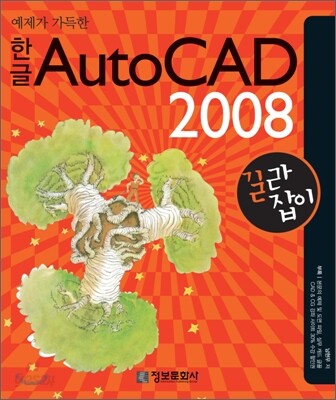
3D 효과로 더욱 강력해진 한글 AutoCAD 2008
AutoCAD를 사로잡는 100% 완벽한 비법을 지금 공개합니다! 그동안 AutoCAD의 헷갈리는 영어 메뉴과 수많은 명령어들 때문에 AutoCAD가 멀게만 느껴지셨나요? AutoCAD 한 가지로는 부족하여 여러 프로그램을 함께 배워야했나요? 이제, 쉬운 한글 메뉴와 명쾌한 명령어 해설 그리고 한 단계씩 자세하게 설명된 작도 순서로 AutoCAD가 한결 가까워집니다. 누구라도 간단하게 반복해 그리는 것만으로 AutoCAD의 조작 방법을 쉽게 익힐 수 있습니다. * 실무에서 성공하기 위한 현장 노하우 공개 * 직장인들을 위한 AutoCAD 입문+활용서 * 쉬운 한글 메뉴로 멀게만 느껴졌던 AutoCAD를 가깝게 * 캐드 전문 강사이자 컴퓨터 그래픽 전문 필자의 노하우 집대성 * 안 쓰는 명령어는 빼고, 핵심 명령으로만 알차게 구성 Chapter 01 AutoCAD 2008 시동걸기 Chapter 02 그냥 한 번 따라해 보라니까요! Chapter 03 AutoCAD 2008 기본기 마스터하기 Chapter 04 도면을 제대로 만들기 위한 셋팅 작업하기 Chapter 05 선, 원, 호만 있으면 뭐든지 다 그려요 Chapter 06 네가 그린 것 내가 그린 것 모두 편집하기 Chapter 07 내가 그린 도면에 문자, 해치 넣고 치수 확 뽑아내요 Chapter 08 내가 그린 도면 도면층(Layer) 만들고, 출력해요 Chapter 09 3D 모델링! 이제는 필수입니다 Chapter 10 렌더링 이미지와 프레젠테이션 판넬 만들기 |
