



- 교재기간 소량 입고 되는 도서로 배송이 지연 될 수 있습니다.
이미 소장하고 있다면 판매해 보세요.
- 해외배송 가능?
- 문화비소득공제 가능
길라잡이 시리즈

상세 이미지
책소개
목차
|
PART 1 프레지 시작하기
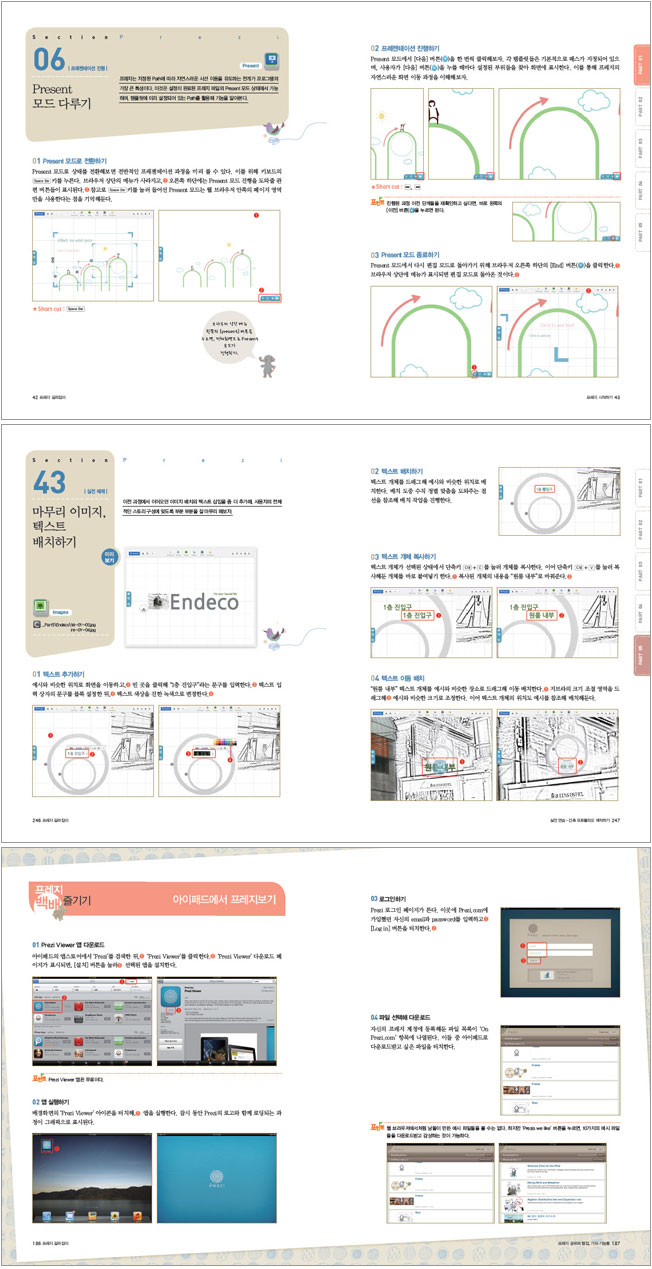
Section 01 프레지의 주요 기능 부드러운 화면 전환 - 온라인 기반의 작업 방식 - 데스크톱(Desktop) 프로그램 - 줌 인/아웃 - 텍스트 입력, 수정 - 다양한 개체 삽입 및 검색 - 여러 가지 레이아웃 - 파워포인트와 연계 - 간편한 패스 지정과 수정 - 오프라인 발표를 위한 포터블(Portable) 다운로드 - PDF를 통한 문서화 가능 - 소셜매체들과의 공유 Section 02 프레지의 화면 구성 캔버스 - 상단 메뉴- 관리 메뉴들 - 상단 메뉴-작업 메뉴들 - 상단 메뉴-프레젠테이션 - 지브라- 패스 사이드바 | 프레지 백배 즐기기 | 프레지 홈페이지(Prezi.com) Section 03 사용자 등록하기 가입 절차 시작 - 이름 입력하기 - 등록 절차 마무리 | 프레지 백배 즐기기 | 계정별 특징 Section 04 로그인/로그아웃 로그아웃하기 - 로그인하기 - 결과 확인 | 프레지 백배 즐기기 | 프로필 이름 교체하기 | 프레지 백배 즐기기 | 계정 업그레이드하기 Section 05 템플릿으로 파일 만들기 새 프레지 파일 생성 - 로딩 과정 - Templates 선택 Section 06 Present 모드 다루기 Present 모드로 전환하기 - 프레젠테이션 진행하기 - Present 모드 종료하기 - 전체화면으로 프레젠테이션 진행 - 저장하기 - 종료하기 - 계정에 등록된 파일 확인 Section 07 빈 프레지 파일 만들기 새 프레지 파일 생성 - 빈 캔버스 선택 Section 08 개체 생성하기 대상 개체의 인식 - 텍스트 상자 - 텍스트 입력 - Image 명령 적용 - 이미지 삽입 - 작업 완료 Section 09 화면 화면 이동하기 - 화면 확대/축소하기 - 마우스 휠로 확대/축소하기 - 전체보기 - 시계 방향으로 화면 돌리기 Section 10 지브라로 개체 조정하기 텍스트 선택 - 프레임 선택 - 화면 배율에 따른 이미지 인식 - 키로 사진 선택 - 이미지 크기조정 - 텍스트 조정 - 프레임 이동하기 - 프레임 안쪽 이미지만 이동 - 작업 취소하기 - 프레임만선택하기 - 프레임만 이동하기 - 프레임 삭제하기 - 이미지 회전하기 | 프레지 백배 즐기기 | 여러 개체 선택하기 Section 11 종료하기, 다시 편집하기 작업 종료하기 - 편집 모드로 전환하기 - 저장된 작업 목록 확인 - 저장된 다른 목록 파일 열기 - 작 업 파일 복사본 만들기 - 복제된 파일 확인하기 - 작업 파일 삭제하기 | 프레지 백배 즐기기 | 작업 파일 공개 여부 설정하기 PART 2 프레지 제작 도구들 Section 12 텍스트 입력하기 새 프레지 파일 생성 - 빈 캔버스 선택 - 텍스트 입력 1 - 텍스트 입력 2 - 입력 중 텍스트 상자 이동하기 - 텍스트 입력 3 - Frame 삭제 Section 13 텍스트 정렬 및 색상 조정 수평 정렬하기 - 수직 정렬하기 - 텍스트 스타일 확인하기 - 다른 스타일 텍스트 적용 - 다른 색상으로 교체 - 일부만 색상 교체 Section 14 텍스트 크기 조정 및 이동, 회전 텍스트 크기 조정 1 - 텍스트 크기 조정 2 - 텍스트 위치 조정 - 텍스트 크기 조정 3 - 텍스트 회전- 텍스트 재배치 1 - 텍스트 재배치 2 Section 15 회전 및 순서 조정하기 텍스트 개체 복사하기 - 색상 교체하기 - 텍스트 이동 배치 - 화살표 도형 만들기 - 도형 복사하기- 화살표 회전하기 - 다른 도형 회전각 맞추기 - 화살표 이동 배치 - 화면 배율 확대 - 한 칸 뒤로보내기 - 맨 뒤로 보내기 1 - 맨 뒤로 보내기 2 - 맨 앞으로 보내기 Section 16 한글 테마 적용하기 한글 입력 확인 - 한글 스타일 적용 - 텍스트 순서 재조정 - 화살표 순서 조정 - 텍스트 개체 위치재조정 - 한글 입력하기 - 긴 문장 입력하기 - 문장 정렬하기 - 문장 크기 조정-배치 - 문장 스타일 변경 - 일부 색상 교체하기 Section 17 Theme Wizard 활용하기 Theme Wizard 상자 불러내기 - 캔버스 배경색 교체 - 폰트 색상 교체 - 형광펜 색상 교체 - 결과확인 - 텍스트 색상 교체 | 프레지 백배 즐기기 | Advanced로 스타일 조정하기 Section 18 이미지 가져오기 캔버스 정리하기 - Image 명령 적용하기 - Image 가져오기 - 결과 확인 - 여러 이미지 불러오기 -결과 확인 - 일부 이미지들만 가져오기 - 결과 확인 - 투명 형식 파일 불러오기 - 검색으로 이미지삽입 1 - 검색으로 이미지 삽입 2 Section 19 이미지 조정하기 기준 이미지 배치 - 투명 이미지 배치 - 수평 맞춰 이미지 배치 - 이미지 배치하기 - 겹치게 이미지배치 - 맨 뒤로 보내기 - 한 칸 뒤로 보내기 - 이미지 크기 변형, 회전 - 다른 이미지 회전 Section 20 이미지 자르기 이미지 편집 모드 - 자르기 영역 조정 - 자르기 설정 적용하기 - 작업 이미지 이동 배치 - 자르기 영역 재조정 Section 21 기초 도형들 만들기 삼각 도형 만들기 - 사각, 원 도형 만들기 - 자유선 그리기 - 형광펜 그리기 - 도형 이동하기 - 도형 크기 변경 - 도형 회전하기 - 도형 삭제하기 - 도형 편집 모드 - 도형 색상 교체 - 드래그로 도형 변형 Section 22 화살표, 직선 도형 그리기 화살표 도형 그리기 - 화면 축소 후 도형 생성 1 - 화면 축소 후 도형 생성 2 - 드래그로 도형 변형 -편집 모드에서 도형 변형 - 곡선 도형 만들기 - 화살표 색상 교체 - 드래그만으로 곡률 변경 - 다른색상으로 교체 1 - 다른 색상으로 교체 2 - 결과 확인 - 색상 메뉴 확인 - 화살표 두께 변경 - 배율다르게 직선 도형 생성 - 직선을 곡선으로 - 색상 변경하기 | 프레지 백배 즐기기 | 캔버스 꾸밈소스, Symbol Section 23 유튜브 영상 삽입하기 유튜브 접속하기 - 영상 주소 복사하기 - 프레지에 유튜브 삽입 1 - 프레지에 유튜브 삽입 2 - 결과확인 - 텍스트 입력으로 삽입 - 영상 변형하기 - 영상 재생하기 PART 3 프레임과 패스 Section 24 이미지 배치하기 캔버스 정리 - 다중 선택으로 이미지 삽입 - 수직 정렬로 이미지 배치 - 나머지 이미지들 배치 - 서로 다른 크기로 조정 - 서로 다른 회전각으로 배치 - 한 번에 여러 이미지 회전 Section 25 Path 설정하기 패스 설정 모드 - 1, 2번 경로 설정 - 3, 4번 경로 설정 - Present 모드 진행 1 - Present 모드 진행 2- Present 모드 진행 3 - Present 모드 진행 4 - Present 모드 진행 5 - 편집 화면으로 복귀하기 Section 26 Frame 설정하기 지정된 경로 확인 - 이미지들 재배치하기 - 사각형 프레임 생성 - 대괄호 프레임 생성 - 원형 프레임 생성 - 텍스트 개체 추가 - 사각 프레임 변형하기 - 프레임 이동하기 - 대괄호 프레임 회전 - 이미지 개체 수정하기 - 프레임만 이동하기 - Path 지정하기 1 - Path 지정하기 2 - Present 모드 확인 Section 27 Path 재설정 및 삭제 텍스트 추가 생성 - Path 모드 전환 - 패스 추가하기 1 - 패스 추가하기 2 - 패스 순서 바꾸기 - 일부 경로 삭제 - Present 모드 확인 | 프레지 백배 즐기기 | Insert a layout Section 28 일반 Frame 설정과 문제점 캔버스 정리 - 이미지 가져오기 - 이미지 배치하기 - 이미지 크기 조정 - 이미지 배치하기 - 대괄호 프레임 생성 1 - 대괄호 프레임 생성 2 - 대괄호 프레임 생성 3 - 프레임만 회전하기 - 대괄호 프레임 생성 4 - 패스 확인하기 - Present 보기 1 - 모든 프레임 삭제 Section 29 프레임 숨기기 투명 프레임 설정하기 1 - 투명 프레임 설정하기 2 - 투명 프레임 설정하기 3 - 투명 프레임 회전하기- 투명 프레임 설정하기 4 - 패스 지정하기 - Present 모드 확인 | 프레지 백배 즐기기 | 탐색하기 Section 30 느낌대로 순간포착, Add current view 이미지 가져오기 - 전체 보기 - 전체 화면 경로 설정 - 프레임 편집하기 - 경로 영역 설정하기 -출입구 경로 지정 - 전체보기로 전환 - 복도 영역 경로 지정 - 기존 프레임 경로 지정 - 휴게실 경로지정 - 프레젠테이션 보기 | 프레지 백배 즐기기 | Prezi.com에서 프레지 | 프레지 백배 즐기기 | Help 메뉴 PART 4 프레지 공유와 협업, 기타 기능들 Section 31 PDF로 Print하기 템플릿 불러오기 - 템플릿 경로 확인 - Print 명령 적용 - PDF 형식으로 저장 - PDF 확인하기 Section 32 Portable 버전 다운로드받기 Download 선택 - 다운로드 진행 1 - 다운로드 진행 2 - 결과 확인 1 - 결과 확인 2 - 플래시 진행하기 프레지 백배 즐기기 아이패드에서 프레지보기 Section 33 웹 주소로 파일 공유하기 템플릿 선택하기 - Share 버튼 클릭 - 웹 주소 복사 - 주소 입력창에 붙여넣기 Section 34 메일, 트위터, 페이스북으로 공유하기 메일 입력창 보기 - 메일 보내기 - 받은 메일 확인 - 트위터로 공유하기 1 - 트위터로 공유하기 2 -트위터로 공유하기 3 - 삽입 버튼으로 붙여넣기 1 - 삽입 버튼으로 붙여넣기 2 - 삽입 버튼으로 붙여넣기 3 - 결과 확인 | 프레지 백배 즐기기 | Meeting 메뉴 살펴보기 Section 35 Desktop 설치하기 설치 파일 링크 찾기 1 - 설치 파일 링크 찾기 2 - 데스크톱 설치 1 - 데스크톱 설치 2 - 데스크톱 설치 3 - 결과 확인 1 - 결과 확인 2 Section 36 Desktop 살펴보기 파일 저장하기 - 결과 확인 - 플래시 형식으로 저장 1 - 플래시 형식으로 저장 2 - PDF 형식으로 저장 1 - PDF 형식으로 저장 2 - PDF 형식으로 저장 3 - 결과 확인 - Prezi.com에 업로드 1 - Prezi.com에 업로드 2 | 프레지 백배 즐기기 | 프레지 작업 파일의 백업 Section 37 PPT 슬라이드 프레지에 삽입하기 파워포인트 실행 - 결과 확인 - PDF 변환하기 - PDF 삽입하기 - 결과 확인 Section 38 슬라이드로 프레지 설정하기 슬라이드 재배치 1 - 슬라이드 재배치 2 - 순서 바꾸기 - 슬라이드 재배치 3 - 슬라이드 다중 선택- 슬라이드 크기 조정/이동 - 패스 지정하기 1 - 패스 지정하기 2 - 패스 지정하기 3 - 패스 지정하기 4 - 프레젠테이션 진행하기 Section 39 프레지를 파워포인트에서 실행하기 Share 버튼 클릭 - 삽입 링크 복사 - 새 슬라이드 복사 - 웹 사이트의 비디오 - 삽입 개체 크기 조정- 슬라이드 쇼 보기 - 프레지 시작하기 - 프레지 감상하기 | 프레지 백배 즐기기 | 프레지에 스마트아트 삽입하기 PART 5 실전 연습-건축 포트폴리오 제작하기 Section 40 오프닝 개체들 배치하기 새 프레지 파일 생성 - 템플릿 선택 - 이미지 가져오기 - 이미지 확인하기 - 이미지 다중 선택 - 한글 테마 적용 - 테마 수정하기 1 - 테마 수정하기 2 - 보강 텍스트 입력 - 다중 선택하기 Section 41 건물 시공 과정 배치하기 화면 배율 조정하기 - 이미지 크기 조정 - 이미지 순서 바꾸기 - 이미지 추가하기 - 이미지 나열하기 - 이미지 배치하기 1 - 이미지 배치하기 2 - 화살표 도형 만들기 Section 42 프레임과 동영상 배치하기 대괄호 프레임 생성 1 - 텍스트 삽입 - 텍스트 추가하기 - 텍스트 이동 배치 - 내 컴퓨터 동영상 불러오기 1 - 내 컴퓨터 동영상 불러오기 2 - 동영상 크기 조정 - 원형 프레임 생성 1 - 원형 프레임 생성 2 - 원형 프레임 생성 3 Section 43 마무리 이미지, 텍스트 배치하기 텍스트 추가하기 - 텍스트 배치하기 - 텍스트 개체 복사하기 - 텍스트 이동 배치 - 이미지 추가하기1 - 이미지 추가하기 2 - 다중 선택 후 크기 조정 - 이미지 추가하기 3 - 다중 선택 후 크기 조정 -이미지 배치하기 - 텍스트 입력하기 - 텍스트 크기 조정 - 텍스트 추가하기 - 텍스트 이동 배치 -결과 확인 Section 44 패스 지정하기 오프닝 장면 찾기 - 1, 2번 경로 지정 - 3, 4번 경로 지정 - 5, 6, 7, 8번 경로 지정 - 9, 10번 경로 지정 - 11, 12, 13, 14번 경로 지정 - 15번 경로 지정 - 16번 경로 지정 - 17, 18번 경로 지정 - 19번 경로지정 - 20, 21번 경로 지정 - 22번 경로 지정 - 23번 경로 지정 - 24번 경로 지정 Section 45 결과 확인 및 백업 Present 모드 전환 - 1, 2번 경로 확인 - 3, 4번 경로 확인 - 5, 6, 7, 8번 경로 확인 - 9, 10번 경로 확인 - 11, 12번 경로 확인 - 13번 경로 확인 - 14, 15번 경로 확인 - 16번 경로 확인 - 17, 18번 경로 확인 - 19번 경로 확인 - 20, 21번 경로 확인 - 22, 23번 경로 확인 - 24번 경로 확인 - 관리 모드 확인 - 백업하기 |
저자 소개 1
중앙대학교 건축공학과를 졸업하고, 인테리어 디자인 회사 Endeco 팀장을 역임했다.멘토박스 대표 이다. 현재는 하이미디어, 그린, MBC 디지털 아카데미 등에 출강 중이며, 오피스/그래픽/디자인 분야 테크니컬 라이터로 활동하고 있다. 면접, 취업, 승진, 계약체결, 청중설득 등을 위한 프레젠테이션 기회가 전방위적으로 확산되고 있기에 많은 사람들이 프레젠테이션 관련 도서에 관심을 갖고 있다. 하지만 대부분 딱딱한 매뉴얼 형식이거나 슬라이드 작성에 치우친 내용, 혹은 읽는 재미의 부족으로 어떻게 상대의 마음을 얻는 프레젠테이션을 해야 할지 곤란한 경우가 다반사인데, 저자는 이런 독
중앙대학교 건축공학과를 졸업하고, 인테리어 디자인 회사 Endeco 팀장을 역임했다.멘토박스 대표 이다. 현재는 하이미디어, 그린, MBC 디지털 아카데미 등에 출강 중이며, 오피스/그래픽/디자인 분야 테크니컬 라이터로 활동하고 있다. 면접, 취업, 승진, 계약체결, 청중설득 등을 위한 프레젠테이션 기회가 전방위적으로 확산되고 있기에 많은 사람들이 프레젠테이션 관련 도서에 관심을 갖고 있다. 하지만 대부분 딱딱한 매뉴얼 형식이거나 슬라이드 작성에 치우친 내용, 혹은 읽는 재미의 부족으로 어떻게 상대의 마음을 얻는 프레젠테이션을 해야 할지 곤란한 경우가 다반사인데, 저자는 이런 독자들을 위해 이 책을 집필하게 되었다. 특히 누구나 공감할 만한 발표울렁증 극복기를 바탕으로 프레젠테이션 기본 원리를 알려줄 뿐 아니라 실무 활용법까지 세세하게 제안하고 있다.
저자는 《한글 엑셀 2003》, 《한글 파워포인트 2003》,《하루 3분 투자로 회사 생활 편하게 엑셀 2007》외 다수를 집필했다.
저자는 《한글 엑셀 2003》, 《한글 파워포인트 2003》,《하루 3분 투자로 회사 생활 편하게 엑셀 2007》외 다수를 집필했다.
품목정보
- 발행일
- 2013년 01월 10일
- 쪽수, 무게, 크기
- 276쪽 | 705g | 190*245*20mm
- ISBN13
- 9788956745558
출판사 리뷰
|
프레젠테이션의 새로운 패러다임 프레지
다이나믹한 영상 효과로 청중의 시선을 한눈에 사로잡는 프레지! 누구나 쉽게 만들 수 있는 프레지의 기능을 익혀보자! 효과적인 구성으로 발표를 도와주는 프레지로 프레젠테이션의 달인이 되어보자! 역동적인 화면을 이용해 말하고자 하는 것을 효과적으로 전달하는 프레지라면 주제가 그 무엇이든 간에 최고의 발표로 만들어 줄 것이다. 간편한 인터페이스와 손쉬운 조작으로 누구든지 프레젠테이션의 고수가 될 수 있다.『동영상으로 쉽게 배우는 프레지 길라잡이』를 통해 최고의 프레젠테이션을 준비하자! 이 책에서 다루는 프레지의 놀라운 기능들 역동적이면서 부드러운 화면 전환 온라인 기반의 편리한 작업 방식 다양한 형식의 파일들과 호환 여러 가지 템플릿과 레이아웃 간편한 패스 지정과 수정 |
사락 별점0
혜택 및 유의사항밑줄0
혜택 및 유의사항
12,510원
총 1개
12,510원
