
이미 소장하고 있다면 판매해 보세요.
- 해외배송 가능?
- 문화비소득공제 가능
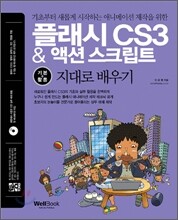
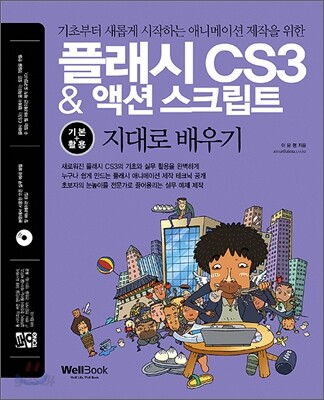
웰북 - 통 시리즈

책소개
목차
|
Part 01 플래시 CS3와의 첫미팅
Chapter 01 처음 만나는 플래시 CS3 1. 플래시 시작 전에 2. 플래시 활용 분야 Chapter 02 플래시 CS3 설치하고 실행하기 1. 플래시 프로그램 구하기 2. 플래시 CS3 설치하기 3. 플래시 CS3 실행하기 Chapter 03 플래시 CS3 화면 살펴보기 1. 플래시 CS3 화면 구성 2. 도구상자 ㅣ실무 통ㅣ 샘플 파일 불러와서 실행하고 확인하기 Chapter 04 살짝 엿보는 플래시 무비 1. 새로운 플래시 무비 파일 만들기 2. 플래시 무비 파일 설정하기 ㅣ실무 통ㅣ 문자가 이동하는 플래시 애니메이션 만들기 3. 환경설정으로 플래시 최적화하기 4. 플래시 화면 모드 적용하기 Chapter 05 편리한 애니메이션 제작을 위한 작업 환경 변경하기 1. 작업환경을 기본 설정으로 만들기 2. 패널 숨기거나 표시하기 3. 작업환경 저장하기 ㅣ실무 통ㅣ 내 스타일에 맞는 작업 환경 구성하기 Part 02 기초 튼튼, 플래시 드로잉의 모든 것 Chapter 01 무비 제작에 사용되는 도구 알아보기 1. 눈금자와 안내선으로 정렬을 쉽고 빠르게! Chapter 02 실무에서 사용하는 눈금자와 안내선 사용하기 Chapter 03 다양한 오브젝트 선택 방법 1. 선택 도구를 이용한 선택 방법 2. 올가미 도구를 이용한 선택 방법 ㅣ실무 통ㅣ 올가미 도구로 비트맵 이미지 선택하기 Chapter 04 도구보다 중요한 오브젝트, 오브젝트 관리하기 1. 플래시의 오브젝트 종류 2. 분해된 속성의 오브젝트 3. 분해된 속성의 오브젝트 색상 변경하기 4. 그룹 속성의 오브젝트 5. 오브젝트를 관리하는 기타 기능 Chapter 05 오브젝트를 내맘대로 조정해 볼까요? 1. 자유 변형 도구(Free Transform Tool) 2. 오브젝트의 크기를 변경하는 Transform 패널 3. 오브젝트를 변형하는 메뉴 ㅣ실무 통ㅣ 자유 변형 도구를 이용해 날아가는 종이비행기 만들기 Chapter 06 기본 드로잉 도구 익히기 1. 드로잉과 관련된 속성 살펴보기 2. 부분 선택 도구로 패스 수정하기 3. 직선 도구와 연필 도구 ㅣ실무 통ㅣ 원형 도구를 이용하여 곰 캐릭터 그리기 4. 브러시 도구 살펴보기 5. 지우개 도구 살펴보기 6. 페인트 통 도구와 잉크병 도구 살펴보기 Chapter 07 플래시에서 색상 관리하기 1. 색상을 선택하는 여러 가지 방법 2. Web Safe Color 3. 패널에 색상 추가하기 4. 비트맵 이미지 사용하기 ㅣ실무 통ㅣ 비트맵 이미지를 이용하여 화면 꾸며보기 Chapter 08 그라데이션 오브젝트 제작하기 1. 그라디언트 생성하기 2. 그라디언트 수정하기 ㅣ실무 통ㅣ 그라디언트를 이용하여 사과 만들기 ㅣ실무 통ㅣ 예쁘고 화려한 숲 표현하기 Chapter 09 플래시에서 텍스트 활용하기 1. 텍스트 입력과 수정하기 2. 텍스트 속성관리자 ㅣ실무 통ㅣ 테두리만으로 구성된 텍스트 만들기 Part 03 플래시 오브젝트의 개념부터 제작까지 Chapter 01 외부 이미지 불러오기 1. 외부에 있는 이미지 파일을 Import로 불러오기 2. 이미지를 셰이프로 분해하기 3. 라이브러리에서 파일 수정하기 4. 비트맵 이미지를 벡터 이미지로 변경하기 Chapter 02 플래시의 심벌 제작과 다양한 수정, 변형 1. 심볼이란? 2. 새로운 심볼 만들기 ㅣ실무 통ㅣ 종이비행기 그래픽 심볼 만들기 3. 심볼 수정하기 4. 심볼 중심점 이용하기 Chapter 03 심벌의 변환을 사용해 만들어 보는 애니메이션 1. 심볼을 투명화하여 만드는 애니메이션 2. 심볼 밝기를 조정한 애니메이션 만들기 3. Tint를 이용하여 색상 바꾸기 Chapter 04 사이트로 이동하는 버튼 심벌 만들기 1. 마우스에 반응하는 버튼 심볼 2. 버튼 심볼 Hit 영역 조정하기 ㅣ실무 통ㅣ 버튼 심볼로 사이트 이동시키는 링크 만들기 ㅣ한수배우기ㅣ Hit 프레임을 이용한 투명 버튼 만들기 Chapter 05 반복되는 작업에 사용되는 무비클립 심볼 1. 무비클립 기초 2. 버튼 심볼과 무비클립 활용하기 ㅣ실무 통ㅣ 무비클립으로 만드는 달려가는 버스 애니메이션 Chapter 06 심볼의 저장 창고 Library 패널 익히기 1. Library 패널 이해하기 2. 라이브러리로 다른 파일의 심볼 불러오기 3. 파일을 열지 않고 라이브러리에서 심볼 복사하기 4. 플래시 파일에서 라이브러리만 불러오기 Chapter 07 오브젝트에 블렌드 모드와 필터 효과 구현하기 1. 필터의 종류 2. 필터 속성관리자 살펴보기 ㅣ실무 통ㅣ 필터를 적용한 애니메이션 만들기 ㅣ실무 통ㅣ 필터 기능을 이용하여 입체 문자 만들기 Chapter 08 플래시에서 동영상 재생하기 1. 동영상 파일 무비에 삽입하기 2. Import 명령으로 동영상 불러오기 ㅣ실무 통ㅣ 동영상을 이용한 모션 트윈 만들기 ㅣ한수배우기ㅣ 플래시를 업그레이드하는 동영상 프로그램인 Movie Maker Part 04 애니메이션의 기초 타임라인과 애니메이션 만들기 Chapter 01 애니메이션의 핵심, 타임라인 패널과 레이어 1. 타임라인 살펴보기 2. 겹쳐진 이미지를 만드는 레이어의 종류 3. 타임라인에서 레이어 다루기 Chapter 02 연속적인 움직임을 만드는 프레임 사용하기 1. 프레임의 종류 2. 프레임 메뉴 3. 타임라인에서 프레임 조정하기 Chapter 03 플래시 무비의 기초, 프레임 바이 프레임 애니메이션 1. 프레임 바이 프레임 무비 ㅣ실무 통ㅣ 프레임 바이 프레임을 이용하여 워킹 무비 만들기 Chapter 04 모션 트위닝 애니메이션 만들기 1. 모션 트위닝 속성 관리자 2. 모션 트위닝 적용하기 3. 심볼의 속성을 이용한 모션 트위닝 만들기 ㅣ실무 통ㅣ 멀리서 다가오는 자동차 모션 트위닝 만들기 Chapter 05 등속도와 가속도 운동의 플래시 애니메이션 구현하기 1. 가속과 감속 그리고 등속 표현하기 2. Ease Edit 기능으로 모션 트윈 업그레이드하기 ㅣ실무 통ㅣ 가속도를 이용한 모션 트위닝 만들기 Chapter 06 또다른 트위닝인 셰이프 트위닝 1. 셰이프 트위닝 만들기 2. 셰이프 트위닝 힌트로 트위닝 조절하기 Chapter 07 마스크 기법을 이용하여 애니메이션 구현하기 1. 마스크 레이어 2. 마우스 팝업 메뉴를 이용한 마스크 적용하기 3. 레이어 속성을 이용한 마스크 적용하기 ㅣ실무 통ㅣ 레이어를 사용한 다중 애니메이션 구현하기 ㅣ실무 통ㅣ 레이어와 모션 트윈을 이용한 쇼핑몰 사진 전환 효과 Chapter 08 자유로운 움직임의 모션 가이드 애니메이션 구현하기 1. 가이드 레이어 살펴보기 2. 가이드 레이어로 원하는 움직이 만들기 ㅣ실무 통ㅣ 가이드 레이어를 이용한 자동차 광고 만들기 Chapter 09 변화 셰이프 트위닝을 이용한 애니메이션 구현하기 1. 배경 만들기 2. 문자 입력하기 3. 레이어에 분배하기 4. 셰이프 트위닝 만들기 5. 무비 장식하기 6. 텍스트 무비 만들기 7. 배경 조정하기 8. 무비 완성하기 ㅣ한수배우기ㅣ 특별한 무비로 만들어주는 사운드 Chapter 10 플래시 무비에 분위기를 살리는 배경 음악 넣기 1. 사운드 파일 플래시에 삽입하기 2. 사운드를 제어하는 Sync의 살펴보기 3. 사운드 Effect 조정하여 스테레오 입체감 강조하기 ㅣ실무 통ㅣ 버튼 심볼을 클릭하면 소리 나는 사운드 효과 만들기 ㅣ실무 통ㅣ Library 패널에 등록된 사운드를 Bohavior로 재생하기 Part 05 Behavior 애니메이션과 업그레이드 애니메이션 Chapter 01 Behaviors 패널로 mp3 음악과 동영상 파일 제어하기 1. Behavior란 2. Behaviors 패널 3. Behaviors 종류 4. 플래시 Behavior로 컴퓨터에 있는 음악 파일 제어하기 ㅣ실무 통ㅣ Behavior를 이용한 동영상 파일 재생하기 ㅣ실무 통ㅣ 인터넷을 이용한 온라인 명함 만들기 Chapter 02 플래시로 프리젠테이션하기 1. 프리젠테이션 준비하기 2. 슬라이드 만들기 3. 슬라이드 추가하기 4. 프리젠테이션 버튼 설정하기 5. 페이지 전환 효과 적용하기 6. 프리젠테이션을 전체 화면으로 만들기 Chapter 03 프레임 이동에 자유를 주자 1. Behaviors를 이용하여 프레임 이동을 위한 준비하기 2. Behavior를 이용하여 프레임 이동을 위한 설정하기 ㅣ실무 통ㅣ 무비클립 내부 프레임 레이블 이용하여 이동하기 ㅣ한수배우기ㅣ 쉽고 빠른 애니메이션 타임라인 효과 사용하기 Chapter 04 필요할 때 이미지를 불러오는 무비 만들기 1. 외부 이미지를 불러오는 무비 만들기 2. 무비클립 심볼을 원하는 만큼 복사하기 Chapter 05 Behaviors로 화면을 이동하는 무비클립 만들기 1. 무비클립에 드래그 기능 추가하기 2. 선택된 윈도우를 앞쪽으로 이동하기 ㅣ실무 통ㅣ 윈도우 효과로 그림 맞추기 퍼즐 무비 만들기 ㅣ실무 통ㅣ 다양한 윈도우 기능을 한 번에 설정하기 Chapter 06 필터 효과에 애니메이션 적용하기 1. 이미지 불러오기 2. 모션 트윈 만들기 3. 타임라인 조정한 시간차 애니메이션 만들기 4. 액션 설정하기 Chapter 07 효과적인 합성을 위한 블렌드 모드 1. 블렌드의 이해하기 2. 블렌드의 종류 Chapter 08 플래시 무비 필요한 파일 형식으로 출력하기 1. Publish Setting 설정하기 2. Formats 탭 살펴보기 3. Flash 탭 살펴보기 4. HTML 탭 살펴보기 5. GIF 탭 살펴보기 6. JPEG 탭 살펴보기 7. PNG 탭 살펴보기 8. QuickTime 탭 살펴보기 Part 06 알고 보면 만만한 액션스크립트 Chapter 01 액션스크립트 기본기 다지기 1. 액션스크립트를 활용한 플래시 참고 2. 타임라인의 재생, 정지 버튼 만들기 Chapter 02 액션스크립트의 뿌리를 튼튼하게 하는 액션 패널 1. Actions 패널 살펴보기 2. Action 도구상자 3. 스크립트 탐색기 4. 스크립트 편집창 ㅣ실무 통ㅣ 텍스트 무비를 이용한 웹사이트 연결하기 Chapter 03 액션을 시작하는 첫걸음 경로와 인스턴스 1. 심볼에 고유 이름을 다는 인스턴스 이름 2. 인스턴스로 무비클립 심볼 제어하기 3. 지정한 부분을 찾아가는 경로 설정하기 ㅣ실무 통ㅣ 경로를 이용하여 메뉴와 심볼 제어하기 4. 액션스크립트 기본 문법 5. 연산자(Operator) Chapter 04 이벤트가 발생하면 실행되는 이벤트 핸들러와 이벤트 1. 이벤트 핸들러와 이벤트에 대한 이해 2. on 이벤트 핸들러 활용 3. onClipEvent 이벤트 핸들러 활용 4. 콜백 모델의 이벤트 핸들러와 이벤트 5. 무비클립 제어하기 ㅣ실무 통ㅣ 무비클립 심볼을 제어하는 액션 Chapter 05 프레임 이동을 자유롭게 Timeline Control 액션 1. 타임라인 제어 액션(Timeline Control) 2. 장면을 제어하는 Scene 패널 3. 장면을 활용한 타임라인 제어 액션 4. 타임라인을 제어하는 데 필요한 Frame Label 5. 무비 클립 심볼 안의 타임라인 제어 ㅣ실무 통ㅣ 타임라인 제어 액션을 이용한 팝업 메뉴 만들기 ㅣ실무 통ㅣ 무비 클립으로 마우스 포인트 만들기 Chapter 06 로드무비로 플래시 무비 불러오기 1. 레벨 이용하여 swf 파일 불러오기 2. 타겟을 이용한 swf 파일 불러오기 - 타겟 설정하기 3. 타겟을 이용한 swf 파일 불러오기 - 액션 설정하기 4. 외부에 있는 텍스트 파일 내용 불러오기 ㅣ한수배우기ㅣ 간단한 프리로더(Preloader) 만들기 Chapter 07 웹에서 활용하는 컴포넌트(Components) 살펴보기 1. Components 패널 살펴보기 2. Components 사용하기 3. 많이 활용하는 Components 기능 살펴보기 4. Components를 이용한 동영상 재생하기 ㅣ실무 통ㅣ MediaDisplay와 MediaController 로 동영상 제어하기 ㅣ실무 통ㅣ 마우스에 반응하는 무비 만들기 ㅣ실무 통ㅣ 액션을 이용한 눈 내리는 효과 ㅣ실무 통ㅣ Date 액션으로 시계 만들기 |
저자 소개
저자 : 이문형
현) 한양여자대학 인터넷정보과 겸임교수
(주) 탑매니아 이사
곰TV 포토샵 온라인 강좌 운영(http://ch.gomtv.com/main.html?ch=9515)
주요 경력)
성균관대학교 산업디자인과 졸업 / 동대학원 졸업
대진대학교, 혜천대학, 명지대학교 사회교육원, 성균관대학교 디자인대학원 출강
(주) 탑매니아 이사
곰TV 포토샵 온라인 강좌 운영(http://ch.gomtv.com/main.html?ch=9515)
주요 경력)
성균관대학교 산업디자인과 졸업 / 동대학원 졸업
대진대학교, 혜천대학, 명지대학교 사회교육원, 성균관대학교 디자인대학원 출강
관련 분류
- 카테고리 분류
품목정보
- 발행일
- 2007년 12월 31일
- 쪽수, 무게, 크기
- 568쪽 | 1699g | 크기확인중
- ISBN13
- 9788901075914
출판사 리뷰
|
Part 01 플래시 CS3와의 첫미팅
플래시는 이제 웹을 접하는 분이라면 어떤 프로그램인지 잘 알고 계실 것입니다. 플래시는 최근에 매크로미디어 사에서 어도비 사와 합병된 이후 새로운 버전인 CS3로 출시되었습니다. 플래시는 단순한 웹에서 표현되는 애니메이션의 범위를 벗어나 다양한 매체로 발전하여 프로그래밍 영역까지도 넘보면서 웹 매체의 발전에 기여하고 있습니다. 이번 장에서는 플래시를 설치하고 살펴보면서 플래시에 대한 기본적인 이해와 간단한 예제를 학습해 보겠습니다. Part 02 기초 튼튼, 플래시 드로잉의 모든 것 플래시는 애니메이션을 제작하는 프로그램입니다. 애니메이션을 제작하기 위해 여러 가지 도구와 그림을 그리는 기본적인 드로잉 도구에 대해 이해하고, 이것을 기초로 플래시를 이용한 애니메이션 제작 방법에 대해 알아보겠습니다. Part 03 플래시 오브젝트의 개념부터제작까지 플래시를 이용한 애니메이션에서 움직임을 만드는 기능은 트윈(Tween) 기능입니다. 이 트윈 기능을 수행하기 위해 가장 기본적으로 필요한 것이 심볼입니다. 심볼은 반복적으로 사용할 수 있어 플래시의 용량을 줄여주기도 하며, 클릭을 할 수 있는 버튼 기능을 수행하기도 합니다. 이러한 심볼을 이용한 플래시의 기초적인 움직임에 대하여 알아보겠습니다. Part 04 애니메이션의 기초 타임라인과 애니메이션 만들기 Part 04에서는 애니메이션의 기능에 대하여 좀 더 세부적으로 다뤄볼 것입니다. 지금까지 배운 것은 애니메이션을 만들기 위한 기초적인 것들에 대하여 배웠습니다. 여기서는 타임라인의 이해부터 시작하여 다양한 애니메이션 기법에 대하여 공부해 보겠습니다. Part 05 Behavior 애니메이션과 업그레이드 애니메이션 많은 분들이 플래시 무비의 제작보다 액션에 대한 두려움을 가지고 있습니다. 플래시의 액션 활용이 강화되면서 어려운 부분이 많이 늘어난 대신에 플래시의 활용도도 늘어난 것이 사실입니다. 하지만 액션과 친해지는데 어려움을 가지고 있는 분들에게는 플래시와의 거리가 점점 멀어지는 이유겠죠? 그래서 필요한 것이 비헤이비어(Behavior) 기능입니다. Behavior 기능을 이용하여 액션스크립트를 사용하지 않고 버튼 클릭 몇 번으로 액션스크립트의 기능을 구현할 수 있습니다. Part 06 알고 보면 만만한 액션스크립트 액션스크립트는 플래시를 이미 맛본 분들이라면 매우 어렵게 느끼는 부분입니다. 물론 처음 배우는 분들도 많이 어려움을 느낄 것입니다. 그러나 플래시 고급자가 되기 위해서는 기본적인 액션스크립트는 필수 과정 중에 하나입니다. 프로그램 또는 HTML 코드에 익숙한 분들이라면 쉽게 배울 수도 있고 영어 문장으로 되어 있어서 흐름만 알고 있다면 액션스크립트를 어렵지 않게 배울 수도 있습니다. 자신감 있게 도전해 볼까요? |
