


이미 소장하고 있다면 판매해 보세요.
- 국내배송만 가능
- 문화비소득공제 가능
웰북 - 통 시리즈

상세 이미지

책소개
목차
|
PART 01 AutoCAD 2011 Start!
Chapter 01 AutoCAD 2011 시작하기 AutoCAD 2011 설치하기 AutoCAD 2011 화면 구성 새 파일 만들기 : NEW 도면 파일의 저장 : SAVE, SAVE AS 도면 파일 열기 : OPEN 명령을 입력하는 다양한 조작법 Chapter 02 기본 도면 구성하기 작업 환경 구성하기 도면 영역 정하기 : Limits 모눈종이 크기 정하기 : Grid 간격대로 마우스 움직이기 : Snap Function Key 사용하기 Chapter 03 화면을 제어하는 도구 사용하기 화면의 확대, 축소를 관리 : ZOOM 화면의 이동 관리 : PAN PART 02 AutoCAD 2011로 기초 도면 요소 익히기 Chapter 01 정확한 좌표 이해하기 마우스로 선 그리기 : LINE 명령어 되돌리기 : UNDO/REDO AutoCAD의 기초좌표계 이해하기 : 절대좌표계 AutoCAD의 기초좌표계 이해하기 : 상대좌표계 AutoCAD의 기초좌표계 이해하기 : 상대극좌표계 실무활용 01 절대좌표 활용 선 그리기 실무활용 02 상대좌표 활용 선 그리기 실무활용 03 상대극좌표 활용 선 그리기 실무활용 04 좌표계 활용 선 그리기 Chapter 02 기초 편집 명령어 이해하기 객체 삭제하기 : ERASE 객체 이동하기 : MOVE 객체 복사하기 : COPY 객체 스냅 사용하기 : OSNAP 실무활용 01 [Copy]/[Move]를 이용하여 도면 완성하기 실무활용 02 [Osnap]을 이용하여 정확한 도면 완성하기 Chapter 03 여러 가지 모양의 원 그리기 다양한 원 그리기 : Circle 원을 자르면 만들어지는 호 그리기 : Arc 장축과 단축을 가진 원, 타원 그리기 : Ellipse 구름 모양 그리기 : Revcloud 완만한 자유 곡선 그리기 : SPline 실무활용 01 원과 타원을 이용한 세면대 그리기 실무활용 02 호를 이용한 Door 그리기 Chapter 04 확장 편집 명령어 익히기 수직, 수평 방향으로 평행 복사하기 : OFFSET 교점을 기준으로 잘라내기 : TRIM 기준점까지 객체 연장하기 : EXTEND 객체의 크기 조절하기 : SCALE 객체의 각도 조절하기 : ROTATE 선택한 두 점 잘라내기 : BREAK 실무활용 01 [Trim]과 [Offset]을 활용한 도면 그리기 실무활용 02 [Scale]과 [Rotate]로 빠르게 도면 완성하기 PART 03 AutoCAD 2011로 활용 도면 요소 익히기 Chapter 01 확장 CREATE 명령어 익히기 하나로 이어진 두께 있는 선 : PLINE PLINE을 수정하기 : PEDIT 3~1024각형 그리기 : POLYGON 사각형 그리기 : RECTANG 객체의 폭파 해체 : EXPLODE 실무활용 01 [Rectang]을 이용하여 Door 그리기 실무활용 02[Rectang]을 이용하여 창문 그리기 Chapter 02 보조 CREATE 명령어 익히기 무한선 그리기 : XLINE 반무한선 그리기 : RAY 두께 있는 원 그리기 : DONUT 속이 채워진 다각형 그리기 : SOLID 실무활용 01 방위 표시 그리기 Chapter 03 고급 편집 명령어 익히기 모서리를 둥글게 라운딩하기 : FILLET 모서리를 절단하여 모따기하기 : CHAMFER 거울 반사 복사하기 : MIRROR 다중 복사 명령어 : ARRAY 기준 객체까지 연장하고 이동하기 : STRETCH 실무활용 01 [Fillet]을 이용한 남자 소변기 도면 그리기 PART 04 실무 도면을 완벽하게 만들어주는 명령어 Chapter 01 문자 도구를 이용하여 문자 활용하기 문자를 입력하는 기본 명령어 : Text 대화상자를 이용하는 문자 입력 : Mtext 문자의 스타일을 지정하는 명령어 : Style 문자의 내용을 수정하는 명령어 : Ddedit 실무활용 01 문자를 복사하고 내용만 빠르게 변경하기 실무활용 02 외부에서 받은 파일 문자 스타일 재지정하기 Chapter 02 조회 명령어의 활용 객체의 정보를 조회하는 LIST 사용하기 두 점 간의 거리를 조회하는 DIST 사용하기 선택한 좌표의 값을 조회하는 ID 사용하기 면적을 조회하는 AREA 사용하기 일정 개수로 분할하는 DIVIDE 명령어 일정 길이로 분할하는 MEASURE 명령어 실무활용 01 객체를 조회하고 면적을 구하자 Chapter 03 도면 영역의 내용을 구분하는 명령어 패턴 무늬 지정하기 : Hatch HATCH를 수정, 편집하기 : HATCHEDIT 도면 라이브러리를 만드는 명령어 : Block 저장 블록 만들기 : Wblock 블록 삽입 명령어 : Insert 외부도면의 참조 : Xref 실무활용 01 해칭스케일 이해하기 실무활용 02 [Xref]를 이용한 도면의 참조 활용 Chapter 04 도면 속성을 이해하기 도면 요소 이해하기 도면 층 생성 명령어 : Layer 도면 속성을 복제하는 명령어: Matchprop 실무활용 01 레이어를 종류별로 설정하여 기초 도면 그리기 실무활용 02 레이어의 속성을 빠르게 변경하기 PART 05 출력을 위한 도면의 완성도 높이기 Chapter 01 치수를 입력하는 명령어 사용하기 치수 입력의 기본 명칭 익히기 선형 치수 익히기 - Dimlinear(수직, 수평 치수 기입) 선형 치수 익히기 - Dimaligned(사선의 치수 입슷) 선형 치수 익히기 - Dimcontinue(연속 치수 기입) 선형 치수 익히기 - Dimbaseline(기준 치수 기입) 선형 치수 익히기 - Dimjogline(파선 치수 기입) 원형 치수 익히기 - Dimradius(반지름 치수 기입) 원형 치수 익히기 - Dimdiameter(지름 치수 기입) 원형 치수 익히기 - Dimcenter(중심 표시 치수 기입) 원형 치수 익히기 - Dimjogged(꺽은 표시 치수 기입) 원형 치수 익히기 - Dimarc(호의 길이 치수 기입) 기타 치수 익히기 - Dimangular(각도의 치수) 기타 치수 익히기 - Mleader(지시선 치수) 기타 치수 익히기 - DimEdit(치수 문자와 치수선의 수정) 기타 치수 익히기 - Dimension Text Edit 기타 치수 익히기 - Dimension Update 실무활용 01 평면도에 활용하는 치수 입력 연습하기 Chapter 02 규격을 지정하는 치수 스타일 지정하기 치수 STYLE 대화상자 알아보기 치수 스타일 정의하기 실무활용 01 치수 스타일을 정하고 치수 입력하여 도면 그리기 실무활용 02 하나 이상의 치수 스타일 정하고 치수 입력하여 도면 그리기 Chapter 03 도면의 배치와 출력 축척과 배척 출력 디바이스의 설정 Plot 명령어 알아보기 모델 영역에서 출력하기 레이아웃 모드에서 출력하기 Mview로 화면 분할하기 실무활용 01 표제란을 삽입하여 Model 영역에서 출력 연습하기 실무활용 02 Mview 창을 없애고 레이아웃 영역에서 출력 연습하기 PART 06 3D 좌표를 이용한 객체 이해하기 Chapter 01 3차원 좌표 값의 변경 Z축을 포함하는 3차원 좌표계 사용하기 사용자 관찰자 시점 : Vpoint 3D 객체의 이동과 복사 사용하기 3차원 면 생성 명령어 : 3DFace 실무활용 013차원 좌표계 익혀서 도형 그리기 Chapter 02 고도와 두께를 활용한 3차원 객체 생성하기 고도 지정 명령어 : ELEV 선을 면으로 변경하는 명령어 : Change 마우스로 관찰자 시점 지정하기 : 3DOrbit 하나의 모니터에 여러 개의 관찰 시점 생성 : VPORTS 실무활용 01[Change] 명령어를 이용한 3차원 면 객체 그리기 Chapter 03 정밀한 3차원 객체 그리기 사용자 지정 좌표계 : UCS 두 곡선을 연결하는 곡면 생성 : Rulesurf 방향과 길이를 따라 곡면 생성 : Tabsurf 회전 곡면 생성 : Revsurf 4개의 곡면을 연결하여 곡면 생성 : Edgesurf 실무활용 01 [Surface] 명령어를 활용한 도면 그리기 PART 07 솔리드 객체의 형성 Chapter 01 기본 솔리드 객체 그리기 육면체 솔리드 객체 : BOX 쐐기 모양의 솔리드 객체 : WEDGE 원뿔 모양의 솔리드 객체 : CONE 구 모양의 솔리드 객체 : SPHERE 원기둥 모양의 솔리드 객체 : CYLINDER 도넛 모양의 솔리드 객체 : TORUS 피라미드 모양의 솔리드 객체 : PYRAMID Chapter 02 확장 솔리드 객체 그리기 돌출 객체 솔리드 : EXTRUDE 두께와 높이를 갖는 솔리드 객체 : PSOLID 스프링 객체 만들기 : HELIX 실무활용 01 [Extrude] 명령어 실습하기 Chapter 03 연산을 이용한 솔리드 편집 더하기 연산 : UNION 빼기의 연산 : SUBTRACT 교집합의 연산 : INTERSECT 회전체 솔리드: Revolve 솔리드 CUT 편집 : Slice 실무활용 01 솔리드 편집 명령어를 활용한 모델링 PART 08 3D 객체 출력하기 Chapter 01 출력을 위한 3D 객체의 배치 3차원 객체의 배치 관리 : Mview 뷰포트 따라 레이어 관리: Vplayer 뷰포트 따라 정렬 관리 : Mvsetup 실무활용 01 3D 객체 배치 연습하기 실무활용 02 배치된 3D 객체 정렬하고 Plot 상태 만들기 Chapter 02 외부 파일로 전환하기 그림 파일 가져오기 : Image 그림 파일 만들기 : Saveimg 공통 파일로 만들기 : Dxfin 공통 파일로 보내기 : Dxfout 실무활용 01 이미지 파일로 변환하고 사용하기 |
저자 소개
저자 : 고현정
디자인 기획 회사를 거쳐 그래픽과 캐드 분야에 입문한 후 MBC 아카데미 등 다수의 그래픽 전문학원에서 AutoCad, 3ds Max 등 그래픽 관련 분야 강의를 하였고, 현재는 경원직업전문학교 미디어 학과 학과장으로 재직 중입니다. 웹 디자인, 캐드, 맥스 분야를 주로 강의하고 있으며 개인 강의 사이트인 ‘www.doctorkoh.com’을 운영하고 있습니다.
관련 분류
- 카테고리 분류
품목정보
- 발행일
- 2011년 05월 10일
- 쪽수, 무게, 크기
- 576쪽 | 215*265*35mm
- ISBN13
- 9788901121215
출판사 리뷰
|
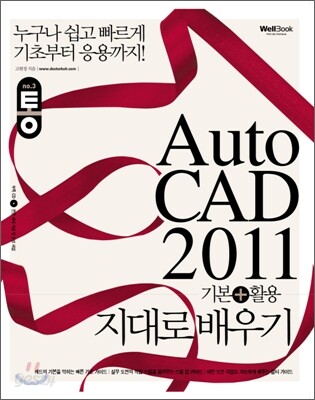
이 책은 그간에 저자가 출간하였던 AutoCAD 관련 도서의 노하우를 집약한 2011년 최신 개정판입니다. AutoCAD 2011의 도면 작업에 필요한 각각의 기능을 체계적으로 학습할 수 있도록 구성하여 튼튼한 기본기를 다질 수 있도록 하는 한편, 기존 도서에서 독자들께 받았던 질문과 새로운 버전의 신기능을 유기적으로 학습하여 무한한 응용력을 기를 수 있도록 구성하였습니다.
? 이 책은 AutoCAD 2011의 활용 방법에 따라 8개의 PART로 나누고, PART는 다시 Chapter로 구성하여 AutoCAD 2011을 기능별로 학습할 수 있습니다. 각각의 PART에는 AutoCAD의 설치 방법 및 새로운 인터페이스 소개부터, 2D 도면 작업에 필요한 명령어의 사용법은 물론, AutoCAD 2011에서 강화된 3차원 모델링 방법 등을 작업 흐름에 맞게 학습할 수 있습니다. ? 이 책은 AutoCAD 2011의 작업 원리를 이해하는 것에서부터 출발합니다. 반복 학습을 통해 도면 작업에 필요한 핵심 명령어의 사용 방법을 확실히 익히고, 재미있는 실무 예제를 따라하기로 학습하면서 AutoCAD 2011을 제대로 배울 수 있도록 구성하였습니다. ? 이 책은 기본적인 설명 외에도 본문과 관련하여 알아두면 좋은 내용을 좀 더 심도 있게 소개한 ‘시시콜콜 알려줘요’ 코너와 저자의 AutoCAD 2011 활용 노하우가 녹아 있는 ‘실무 활용’ 코너 등이 마련되어 있습니다. 이러한 구성을 바탕으로 실무 작업 과정을 간접 경험할 수 있도록 구성하여 실무에 바로 나가서도 AutoCAD 2011을 재대로 써먹을 수 있습니다. |
