
이미 소장하고 있다면 판매해 보세요.
- 해외배송 가능?
- 문화비소득공제 가능
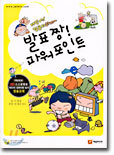
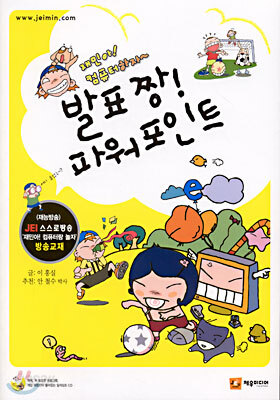
재민아!컴퓨터하자~

책소개
목차
|
첫째마당 ‘애완동물은 내 친구’ 프로젝트 시작
파워포인트로 발표왕이 되자 1. 발표 마법 단지 ‘파워포인트’가 궁금해요 Step1. 파워포인트가 필요한 이유는? Step2. 파워포인트를 실행하자 Step3. 파워포인트 화면 구성을 잠깐 살펴요 Step4. 파워포인트 끝내기와 불러오기 <어? 이렇게도 되네?(응용학습)> 오피스 길잡이 나타나고 사라져라 2. 프레젠테이션의 첫 인상, 표지 만들기 Step1. 슬라이드 구성부터 잡아요 Step2. 표지 슬라이드 선택하기 Step3. 글자 모양을 바꾸고 색도 입혀요 Step4. 바탕색 칠해 썰렁함을 없애요 <어? 이렇게도 되네?(응용학습)> 울퉁불퉁 문자열 틀에 질감을 넣었네! 3. 이제는 목차와 그림있는 슬라이드 Step1. 가볍게 목차 만들기 Step2. 클립아트 갤러리로 다양한 그림 구경 Step4. 개성있는 그림을 넣으면 더욱 좋아요 <어? 이렇게도 되네?(응용학습)> 클립아트가 흑백으로 되었네 4. 슬라이드 완성! 저장하고 살펴 보기 Step1. 슬라이드를 확실하게 저장해요 Step2. 웹페이지 형식으로 저장하면 웹에서 바로 볼 수 있어요 Step3. 전체 완성된 슬라이드 모양이 궁금해요 <어? 이렇게도 되네?(응용학습)> 웹페이지 형식으로 보기 둘째마당 디자인, 워드아트, 도형, 조직도, 표가 만나요 멋쟁이 ‘국회’ 슬라이드 만들기 1. 공짜로 멋진 슬라이드 뼈대 만들기 Step1. 디자인 기능 불러와요 Step2. 나만의 벽지 만들기 Step3. 내용 구성을 알아서 해줘요 <어? 이렇게도 되네?(응용학습)> 배경 화면을 한번에 바꾸네? 2. 워드 아트로 글자를 더욱 멋지게 Step1. 친근한 글자체로 제목부터 만들어요 step2. 워드 아트로 특별한 글자를 꾸며요 Step3. 워드 아트로 색깔도 내 맘대로 <어? 이렇게도 되네?(응용학습)> 워드 아트의 도형 기능 3. 조직도와 표로 삼권분립과 국회 권환을 Step1. 친절한 파워포인트! 조직도 그리기도 척척 step2. 삼권분립 내용을 작성해요 Step3. '국회의 권한‘은 표작성으로 <어? 이렇게도 되네?(응용학습)>가로로 만든 조직도 세로로 바꾸기 4. 도형으로 선거의 4원칙 그리기 Step1. 슬라이드에 도형을 넣어요 Step2. 도형 색깔을 바꾸고 글을 넣어요 Step3. 완성된 슬라이드 보면서 수정해요 <어? 이렇게도 되네> 반투명 효과도 줄 수 있나요? 셋째마당 ‘경주 문화 유적지’와 개구장이 내 동생’으로 맛본 똑똑한 마스터, 재미있는 멀티미디어 1. 한 명령에 끝까지 가는 '마스터' Step1. 마스터 슬라이드는 대장 Step2. 뒷 배경은 서식 기능으로 Step3. 제목과 본문에 들어갈 글자도 통일감있게 Step4. 본문 글도 약속을 정해요 <어? 이렇게도 되네?(응용학습)> 주인도 둘, 슬라이드는 두 주인을 모셔요 2. 마스터의 주문은 그림과 바닥글 Step1. 금관 그림을 넣어요 Step2. 내가 만들었어요. 바닥글에 내 이름을 넣어요 Step3. 새 제목 슬라이드 마스터를 편집해요 Step4. 잘 만들어졌나요? 완성된 슬라이드 보기 Step5. 유인물 마스터 편집하기 <어, 이렇게도 되네(응용학습)> 슬라이드 번호를 0부터 시작하기 3. 멀티미디어 슬라이드 만들기 Step1. 어? 슬라이드에서 내 목소리가 나요? Step2. CD 음악도 넣어보자 Step3. 말풍선에 소리를 넣자 Step4. 아니? 동영상까지? 영화가 따로 없어요 <어?이렇게도 되네> 파워포인트에서 바로 녹음할 수는 없을까? 넷째마당 오늘은 발표날, 한 눈에 청중을 사로잡기 ‘슬라이드 쇼’로 발표왕이 되다 1. 화면전환 효과로 멋진 등장을 Step1. 슬라이드 쇼 맛보기 Step 2. 요약 슬라이드 만들기 Step3. 화려한 등장, 화면 전환 효과 Step4. 소리까지 나면 더 좋아요 <어? 이렇게도 되네(응용학습)> 화면 전환 효과를 미리 보고 싶어요 2. 애니메이션 효과, 개체마다 마법을 걸어요 Step1. 글자마다 마법을 걸어요 Step2. 그림에도 애니메이션을 넣어요 Step3. 본문 그림에 애니메이션 효과주기 Step4. 한꺼번에 애니메이션 마법을 걸고 싶어~ <어? 이렇게도 되네(응용학습)> 멀티미디어 슬라이드에 애니메이션 효과 걸기 3. 하이퍼링크로 슬라이드 쇼에 힘을! Step1. 인터넷 사이트로 하이퍼링크 Step2. 슬라이드에 하이퍼링크를 걸어요 <어? 이렇게도 되네(응용학습)>버튼을 넣어 링크시켜 보세요 |
품목정보
- 발행일
- 2003년 01월 31일
- 쪽수, 무게, 크기
- 128쪽 | 428g | 크기확인중
- ISBN13
- 9788985966757
