
소득공제
크레마클럽
PDF
eBook
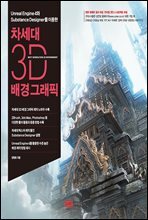
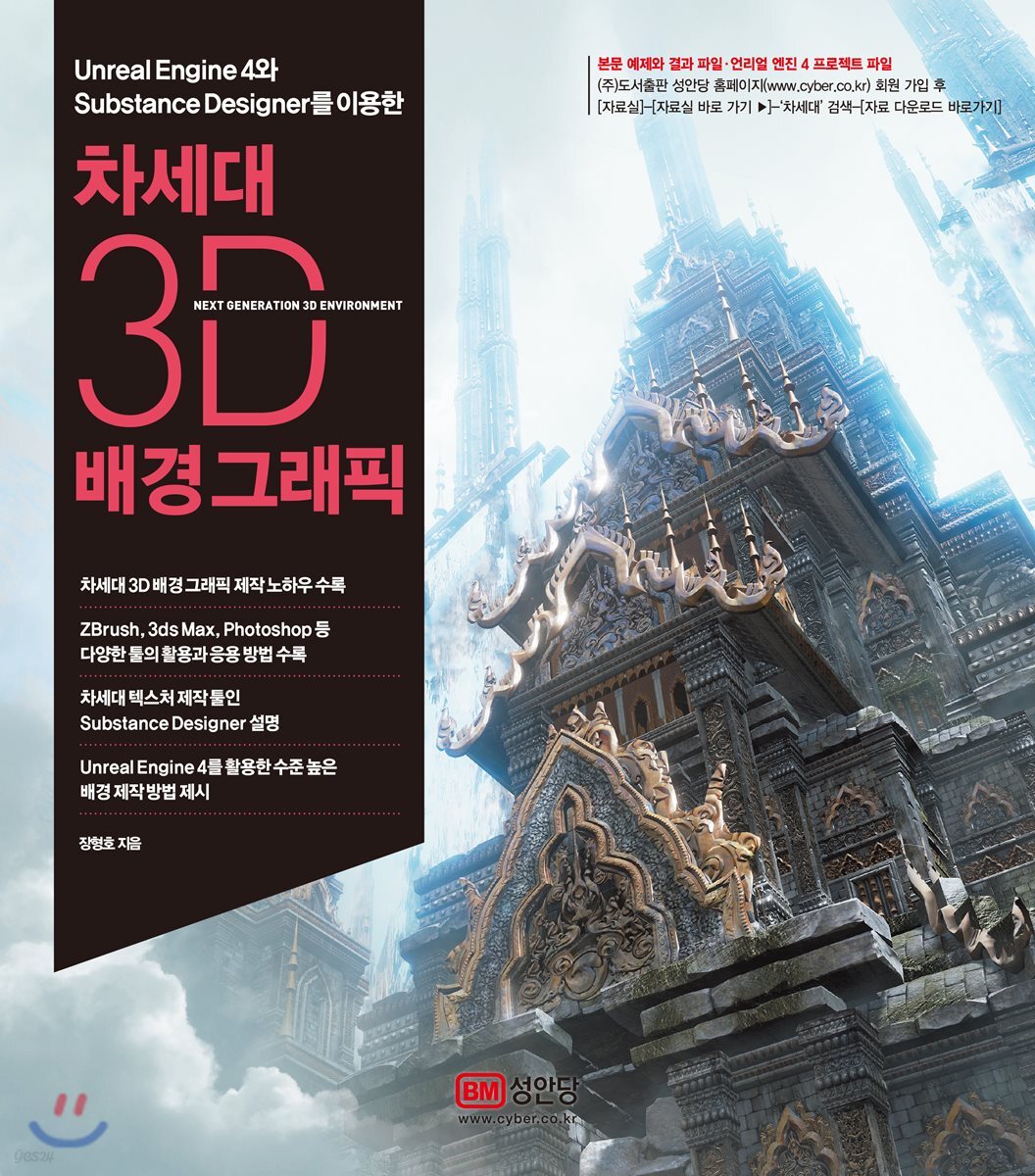
차세대 3D 배경그래픽
Unreal Engine 4와 Substance Designer를 이용한
스마트한 PDF 필기 기능을 사용해 보세요!
- PDF 안내
-
이 상품은 구매 후 지원 기기에서 예스24 eBook앱 설치 후 바로 이용 가능한 상품입니다.
이 상품의 태그





상세 이미지
.jpg)
소개
목차
|
Part 1 제작 프로세스Chapter 01 드로잉 스타일의 프로세스STEP 01 프로세스01 ZBrush를 사용하지 않는 경우02 ZBrush를 사용하는 경우03 적용 예시 STEP 02 모델링STEP 03 UV 설정 및 텍스처STEP 04 렌더링Chapter 02 사실적인 스타일의 프로세스STEP 01 프로세스01 프로세스의 과정02 적용 예시STEP 02 모델링01 ZBrush를 통한 하이폴리곤02 3ds Max의 하드서페이스 모델링을 통한 하이폴리곤03 모듈 방식의 모델링 방법STEP 03 UV 설정 및 텍스처01 UV의 설정02 Texture의 추출03 Shader의 적용 및 표현STEP 04 렌더링01 3dsmax에서 렌더러를 통한 렌더링02 게임 엔진을 통한 렌더링 Part 2 유용한 각종 툴 팁Chapter 01 3ds Max STEP 01 Bevel Profile을 이용한 틀 제작 01 창틀의 제작02 계단의 형태 제작03 옆면의 형태 제작STEP 02 Lath를 이용한 기둥 모델링STEP 03 Line과 Loft를 이용한 오브젝트 배치STEP 04 Path Deform을 이용한 덩굴 제작STEP 05 ShapeMerge로 뚫린 모델링하기01 뚫린 모델링하기02 TurboSmooth로 각 잡기03 Crease를 통한 각 잡기 STEP 06 Cloth로 천 모델링하기01 Cloth Modifier의 활용02 덮어지는 천의 표현Chapter 02 ZBrushSTEP 01 Panel Loop의 활용01 Pannel Loop02 문양의 표현STEP 02 ZBrush Material Baking STEP 03 Insert Brush를 활용한 모델링 테크닉STEP 04 ZRemesher의 활용STEP 05 PeaksAndValleys와 Surface를 활용한 질감 표현01 PeaksAndValleys와 Surface의 활용02 Noise Plug의 활용STEP 06 Spotlight를 통한 Texture 제작01 Spotlight의 적용02 UV의 설정 및 Texture 추출03 ZBrush에서 AO의 추출Chapter 03 Photoshop STEP 01 NormalMap Flat화STEP 02 Normal의 편집 및 nDo를 이용한 텍스처 제작 STEP 03 Perppet Warp의 활용STEP 04 Layer Style을 이용한 Texture BlendingSTEP 05 AO를 이용한 Texture Blending STEP 06 Contents Aware를 통한 Tile Seam 정리Part 3 배경제작(모델링)Chapter 01 더미 제작하기STEP 01 전체 구조의 더미 제작하기STEP 02 우측 더미 제작하기STEP 03 입구 부분 더미 제작하기STEP 04 뒷부분 더미 제작하기STEP 05 데코 더미 제작 및 완료하기 Chapter 02 벽면 모듈 제작하기STEP 01 3ds Max에서 Base 제작하기STEP 02 모듈화 작업하기STEP 03 ZBrush에서 디테일 표현하기STEP 04 InsertMeshBrush를 활용하여 데코 문양 배치하기Chapter 03 중앙 건축물 제작하기STEP 01 중앙 건축물 기본 Base 제작STEP 02 디테일 표현 전 준비 작업01 준비 및 Alpha의 제작02 UV의 설정 03 ZBrush로 Export하기STEP 03 Alpha로 문양 표현하기STEP 04 ZBrush에서 디테일 작업_하단01 기둥의 상단 부분02 기둥의 중앙 부분 03 기둥의 하단 부분STEP 05 ZBrush에서 디테일 작업_상단01 ZBrush를 활용한 디테일 작업02 Pannel Loops로 문양의 표현03 정리 및 배치작업 Chapter 04 얼굴 석상 제작하기STEP 01 기본 얼굴형 제작하기STEP 02 얼굴 디테일 제작하기STEP 03 머리 문양의 틀 제작하기STEP 04 문양 제작하기(InsertMeshBrush 용도)STEP 05 복합적인 문양의 표현(디테일 배치 및 완료) 01 원형 문양의 제작02 Shadow Box를 통한 문양 제작과 배치03 머리 상단 부분의 문양 제작Chapter 05 타일맵 제작하기(블록)STEP 01 Sample 제작하기 STEP 02 2.5D로 Sample 배치하기STEP 03 베리에이션 적용하기STEP 04 텍스처 추출하기STEP 05 Alpha를 활용한 3D 상태 변환Chapter 06 다리 제작하기(타일맵 기반)STEP 01 다리 모델링하기(3ds Max)STEP 02 UV 설정하기STEP 03 UV 기반의 베이스 모델링STEP 04 디테일 표현 1 - 기둥 부분STEP 05 디테일 표현 2 - 난간 부분STEP 06 텍스처 가매핑하기Chapter 07 잔해 제작하기STEP 01 ZBrush 데이터 가져오기STEP 02 잔해 배치하기01 MassFX를 통한 배치 작업02 ZBrush로 디테일 표현STEP 03 Noise 적용 및 마무리하기STEP 04 로우폴리곤 만들기Chapter 08 구조물을 감싸고 있는 나무 제작STEP 01 SpeedTree로 기본 모델링하기01 Tree의 기본 생성02 Branches의 생성03 Fronds의 생성04 Leaf Mesh의 활용 STEP 02 Material 적용하기STEP 03 최적화 및 3ds Max로 보내기STEP 04 ZBrush로 덩어리 표현하기STEP 05 ZBrush로 세부 묘사하기STEP 06 3ds Max로 넘기기Part 4 배경 제작 : 텍스처Chapter 01 로우폴리곤 제작 및 UV 설정하기STEP 01 Decimation을 통한 로우폴리곤 제작01 로우폴리곤 제작 전 준비02 Decimation Master의 활용STEP 02 3ds Max의 Topology로 로우폴리곤 제작하기STEP 03 UV 설정하기Chapter 02 Normal, Ambient Occlusion 추출하기STEP 01 Cage 세팅 STEP 02 Normal Map 추출(단일)STEP 03 Normal Map 추출(통합) STEP 04 Ambient Occlusion 추출 STEP 05 Knald를 활용한 AO 추출Chapter 03 Texture 제작하기STEP 01 BaseMap 제작STEP 02 기본 재질의 합성STEP 03 금속 BaseMap 제작STEP 04 이끼의 표현Part 5 배경의 구현 : 언리얼 엔진 4Chapter 01 언리얼 엔진 4의 기본조작STEP 01 프로젝트 생성 및 에디터의 기본 설정01 프로젝트 생성02 화면의 구성03 에디터의 언어 변경04 단축키의 설정05 Layout의 변경STEP 02 기본 조작 및 View 모드의 변경01 카메라의 조작02 오브젝트(Assets)의 이동, 회전, 크기 조절 03 Asset의 Hide/Unhide04 View ModeSTEP 03 오브젝트의 충돌(Collision) 처리하기01 3ds Max에서 단일의 Collision 생성02 3ds Max에서 복수의 Collision 생성03 엔진에서 자동으로 Collision 생성STEP 04 언리얼 엔진 4에 Import하기01 오브젝트의 Import 02 텍스처의 ImportChapter 02 Material의 제작_Parent MaterialSTEP 01 자주 사용되는 Material Input Type01 Base Color02 Metallic03 Specular 04 Roughness 05 Emissive Color 06 Normal 07 기본적인 Texture Sample을 이용한 노드 연결STEP 02 Base Color 노드의 제작STEP 03 Specular 노드의 제작STEP 04 Roughness, Metallic 노드의 제작01 Roughness02 MetallicSTEP 05 Emissive 노드의 제작STEP 06 Normal 노드의 제작01 NormalMap 노드02 DetailNormal 노드Chapter 03 Material의 제작_Instance Material의 적용STEP 01 Parameters 선언하기STEP 02 Instance Material 적용하기Chapter 04 지형의 제작_LandscapeSTEP 01 Landscape Material의 제작01 Base Color02 Normal 03 Specular 04 Roughness STEP 02 Landscape의 생성 및 편집 01 Landscape의 생성02 Landscape의 편집 - Selection Tool03 Landscape의 편집 - New Landscape Tool 04 Landscape의 편집 - Add Tool05 Landscape의 편집 - Delete Tool06 Landscape의 편집 - Edit Splines Tool STEP 03 Texture의 등록과 적용STEP 04 Paint Tool의 활용으로 지형 제작01 Sculpt Tool02 Smooth Tool03 Flatten Tool 04 Ramp Tool05 Erosion Tool06 HydroErosion Tool07 Noise Tool08 Visibility Tool09 Selection, Copy/Paste Tool Chapter 05 레벨 편집 및 환경 설정STEP 01 레벨의 생성 및 편집STEP 02 Static Mesh의 설정STEP 03 Foliage를 활용한 Grass의 배치STEP 04 PostProcess, Lightmass, Reflection의 설치01 PostProcessVolume02 Reflection Capture03 Lightmass Importance Volume STEP 05 PostProcess Volume의 종류 및 설정01 Film02 Scene Color03 Bloom04 Ambient Cubemap05 Auto Exposure06 Lens Flare07 Ambient Occlusion08 Depth Of Field09 Screen Space Reflections10 Global IlluminationSTEP 06 Light의 특성 및 종류01 Directional Light(태양광) 02 Directional Light(태양광) - Light Shafts03 Directional Light(태양광) - Lightmass04 Point Light05 Spot Light06 Sky LightSTEP 07 Light Build(렌더링)01 LightMap의 설정02 Light BuildAppendix Substance Designer의 활용Chapter 01 Substance Designer란 STEP 01 Substance Designer의 특징01 물리 기반의 Rendering02 Dynamic Texture03 다양한 Weathering Effect, Blending Mode04 Procedural Texture 제작 방식05 다양한 툴과의 호환성(범용성)STEP 02 화면 구성 및 기본 조작01 Substance Designer의 화면 구성02 Node의 배치 및 구성/Unlink/Copy03 뷰의 조작(Move(Tracking)/Rotate/Zoom)STEP 03 자주 사용하는 노드의 기능01 Uniform Color/Blend 02 Levels03 Blur 04 Conversion Grayscale05 Normal06 HSL(Hue/Saturation/Lightness) 07 Gradient Map08 Input 09 Transformation 2D10 Output 11 Comment12 Add FrameSTEP 04 자주 사용하는 Filter01 Add 02 Normal to Height/Ambient Occlusion 03 Blur HQ 04 Contrast/Luminosity 05 Curvature 06 Highpass07 Invert Grayscale08 Multiply09 RGBA SplitChapter 02 리소스의 등록 및 Texture BakingSTEP 01 리소스의 등록STEP 02 Texture의 Baking01 Normal Map의 Baking02 Ambient Occlusion의 BakingChapter 03 Texture의 제작STEP 01 Diffuse의 제작01 각 Type의 기본 연결02 Blend의 기본 활용03 이끼의 표현04 금속 색상의 합성 및 Ambient Occlusion의 적용STEP 02 Normal의 제작STEP 03 Roughness의 제작01 Diffuse를 활용한 Roughness의 표현02 Anisotropic과 Metal Edge Wear를 통한 Roughness의 표현STEP 04 Metallic의 제작STEP 05 작성된 Texture의 추출Chapter 04 Engine에 적용하기STEP 01 각 항목 Parameter화하기01 Parameter의 선언02 Input 노드의 적용03 PublishingSTEP 02 Unreal Engine 4에 적용하기STEP 03 UnityEngine에 적용하기
|
저자 소개 1
2005 IMC Games ‘Granado Espada(그라나도에스파다)’ 3D 배경, 2009 WEBZEN ‘C9’ 3D 배경(레벨, 어셋), 2011 NCsoft ‘Blade &Soul(블레이드& 소울)’ 3D 배경을 제작하였고, 2012 ZBrush와 3ds Max를 이용한 3D 배경 그래픽 제작노트, 2014 the GAME GRAPHICS 3D Technical Art ‘Substance Painter Section’를 출간하였다. 현재는 게임그래픽 인터넷강의 CGENTRY(씨지엔트리) 대표이다.
품목정보
- 발행일
- 2020년 11월 30일
- 이용안내
-
- 배송 없이 구매 후 바로 읽기
- 이용기간 제한없음
- TTS 불가능
- 저작권 보호를 위해 인쇄 기능 제공 안함
- 지원기기
- 크레마, PC(윈도우 - 4K 모니터 미지원), 아이폰, 아이패드, 안드로이드폰, 안드로이드패드, 전자책단말기(저사양 기기 사용 불가), PC(Mac)
- 파일/용량
- PDF(DRM) | 134.35MB ?
- 글자 수/ 페이지 수
- 약 706쪽 ?
- ISBN13
- 9788931597271
출판사 리뷰
|
ZBrush, 3ds Max, Photoshop 등 다양한 툴의 활용법과 응용 방법을 알려주어 좀 더 쉽게 모델링과 텍스처 작업을 진행할 수 있으며, 배경 그래픽에서 기본이 되는 사물의 단위(오브젝트)를 3ds Max와 ZBrush를 활용하여 다양한 형태로 제작하고, 모듈화하여 리소스를 배치하게 될 때 쉽게 레벨을 제작할 수 있도록 모델링을 진행합니다. 그리고 언리얼 엔진 4를 활용한 3D 배경 구현 방법과 섭스턴스 디자이너에 대한 기본 사용법 및 합성하고 활용하는 방법을 제시하고, 제작한 텍스처를 언리얼 엔진 4, 유니티에 적용하는 방법도 알려줍니다.
|
