


이미 소장하고 있다면 판매해 보세요.
- 해외배송 가능?
- 문화비소득공제 가능
이 상품의 태그
상세 이미지

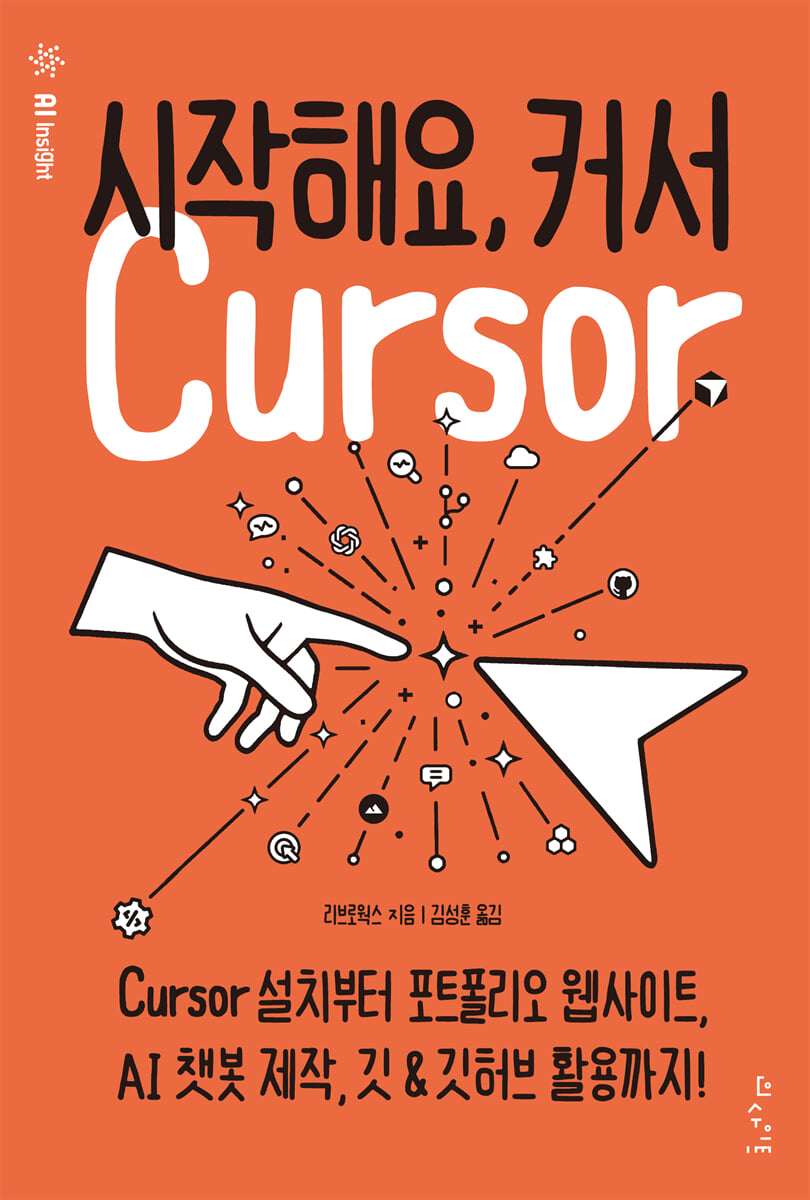
책소개
목차
|
1장 커서 사용해 보기
__1.1 코딩 효율을 높이는 커서 __1.2 커서 설치하기 __1.3 초기 설정하기 __1.4 커서의 화면 구성 __1.5 상태 표시줄에서 파일 설정을 변경하기 __1.6 코딩을 지원하는 커서 고유의 기능 2장 기본 파일 편집하기 __2.1 폴더와 파일을 열어 편집하기 __2.2 작업 영역으로 여러 폴더를 열어 보기 __2.3 텍스트 편집에 유용한 필수 테크닉 __2.4 마크다운 파일 편집하기 __2.5 찾기·바꾸기 제대로 활용하기 __2.6 커서의 기본 AI 기능 3장 설정과 커스터마이징 살펴보기 __3.1 커서에서 무엇을 할 수 있는지 검색하기 __3.2 커서를 취향에 맞게 커스터마이징하기 __3.3 작업 영역별로 설정을 전환하기 __3.4 JSON 파일을 이용한 고급 설정 __3.5 자주 쓰는 작업에 단축키 할당하기 __3.6 확장 기능 설치하기 __3.6 확장 기능 관리하기 4장 웹사이트 제작하기 __4.1 개발 중인 웹 페이지 손쉽게 확인하기 __4.2 AI로 기본 틀 만들어 보기 __4.3 AI로 완성도 높이기 __4.4 AI로 점검하기 __4.5 HTML과 CSS 편집에 유용한 기본 기능 __4.6 코드 정렬하기 __4.7 CSS와 HTML을 자유롭게 오가며 작업하기 __4.8 편집기에서 이미지 미리 보기 __4.9 코드 입력에 유용한 기능 5장 AI 챗봇 개발하기 __5.1 AI로 앱의 기본 틀 만들기 __5.2 AI로 앱의 완성도 높이기 __5.3 디버깅해 보기 __5.4 디버깅 내용을 자세히 확인하기 __5.5 코드 자동 완성 기능 설정하기 __5.6 스니펫을 더욱 편리하게 활용하기 __5.7 파일 간 정의와 참조를 자유롭게 이동하기 __5.8 코드 개선을 위한 테크닉 __5.9 AI에 소스 코드 설명을 요청하기 __5.10 README 생성을 요청하기 6장 커서에서 깃 사용해 보기 __6.1 버전 관리 시스템 깃 알아보기 __6.2 깃을 사용해 보기 __6.3 로컬 리포지터리 생성하기 __6.4 로컬 리포지터리에서 작업하기 __6.5 로컬 리포지터리를 깃허브에 공개하기 __6.6 원격 리포지터리를 그대로 복제하기 __6.7 충돌을 해결하기 __6.8 분기로 커밋 이력을 분기하기 __6.9 풀 리퀘스트로 분기를 병합하기 __6.10 깃렌즈 확장 기능으로 깃 활용도 높이기 |
저자 소개 2
책으로 IT를 뒷받침한다는 콘셉트 아래 IT 서적 기획, 편집, 디자인을 하는 프로덕션 그룹이다. 디지털을 활용하여 개인과 기업이 비약적으로 성장하도록 교육을 제공하는 (주)디지털 그로스 아카데미아의 유닛 중 하나다. 저서로 『Web Programming Git이 쉬워지는 Visual Studio Code Guide 비주얼 스튜디오 코드 가이드』, 『TCP/IP 쉽게, 더 쉽게』 등이 있다.
https://libroworks.co.jp
리브로웍스의 다른 상품
-
Web · Programming · Git이 쉬워지는 Visual Studio Code Guide 비주얼 스튜디오 코드 가이드 이동Web · Programming · Git이 쉬워지는 Visual Studio Code Guide 비주얼 스튜디오 코드 가이드19,800원 10%

주로 컴퓨터, IT 분야 책을 번역한다. 주요 번역서로는 『그림으로 배우는 스프링6 입문』(한빛미디어, 2024), 『따라 하며 배우는 언 리얼 엔진 5 입문』(한빛미디어, 2024), 『그림으로 배우는 5G 네트워크』(영진닷컴, 2022), 『그림으로 이해하는 IT 지식과 트렌드』(길벗, 2021), 『파이썬으로 배우는 머신러닝 입문』(성안당, 2018), 『실무에서 바로 통하는 자바』(한빛미디어,
2017), 『안드로이드 개발 레벨업 교과서』(위키북스, 2017), 『24가지 예제로 배우는 게임 수학&물리 입문』(길벗, 2014), 『세가의 신입 사원 교육 과정에서 배우
주로 컴퓨터, IT 분야 책을 번역한다. 주요 번역서로는 『그림으로 배우는 스프링6 입문』(한빛미디어, 2024), 『따라 하며 배우는 언 리얼 엔진 5 입문』(한빛미디어, 2024), 『그림으로 배우는 5G 네트워크』(영진닷컴, 2022), 『그림으로 이해하는 IT 지식과 트렌드』(길벗, 2021), 『파이썬으로 배우는 머신러닝 입문』(성안당, 2018), 『실무에서 바로 통하는 자바』(한빛미디어,
2017), 『안드로이드 개발 레벨업 교과서』(위키북스, 2017), 『24가지 예제로 배우는 게임 수학&물리 입문』(길벗, 2014), 『세가의 신입 사원 교육 과정에서 배우는 게임 프로그래밍의 정석』(한빛미디어, 2012), 『웹 개발자를 위한 웹을 지탱하는 기술』(멘토르, 2011) 등이 있다.
2017), 『안드로이드 개발 레벨업 교과서』(위키북스, 2017), 『24가지 예제로 배우는 게임 수학&물리 입문』(길벗, 2014), 『세가의 신입 사원 교육 과정에서 배우는 게임 프로그래밍의 정석』(한빛미디어, 2012), 『웹 개발자를 위한 웹을 지탱하는 기술』(멘토르, 2011) 등이 있다.
김성훈의 다른 상품






관련 분류
품목정보
- 발행일
- 2025년 11월 14일
- 쪽수, 무게, 크기
- 292쪽 | 541g | 152*225*17mm
- ISBN13
- 9788966264995
출판사 리뷰
|
문과도, 중학생도, 할 수 있습니다
그림 600개로 배우는, 초보자의 속도에 맞춘 단계별 커서 매뉴얼 설치부터 첫 화면까지, 막히지 않게 프로그래밍 경험이 없어도 프로그래밍을 할 수 있다. 커서를 설치하고 계정을 만드는 과정부터 초기 설정까지 차근차근 안내하기 때문이다. 그림 600여 개로 과정을 설명해 초보자도 쉽게 따라 할 수 있다. 커서의 인터페이스와 기능도 실습으로 익힌다. AI와 함께하는 코딩 커서는 프롬프트만 입력하면 필요한 코드를 제안하고 완성해 준다. AI의 안내를 따라가다 보면 포트폴리오 웹사이트, AI 챗봇 제작 같은 복잡한 작업도 할 수 있다. 오류가 두렵지 않은 코딩 코딩 실습에서 가장 두려운 순간은 오류가 발생했을 때다. 그러나 걱정하지 마라. 커서는 자연어 프롬프트로 요청만 하면 오류를 자동으로 분석하고 잘못된 부분을 찾아 수정해 준다. 원하면 코드의 일부만 수정할 수 있다. 이해하지 못하는 코드는 AI에 물어보자. 친절하게 알려 준다. 이 책에서 다루는 내용 ? 커서 설치부터 활용까지 단계별 가이드 ? 커서 기본 설정과 사용자 맞춤형 설정 ? 코드 개선 테크닉 ? C#, 라이브 서버, 프리티어, CSS Peek 등 다양한 확장 기능 활용 ? 포트폴리오 웹사이트, AI 챗봇 제작 ? AI로 앱의 기본 구조부터 디버깅까지 ? 깃 버전 관리와 깃허브 활용법 |
한줄평0
혜택 및 유의사항사락 별점0
혜택 및 유의사항밑줄0
혜택 및 유의사항
19,800원
총 1개
19,800원