
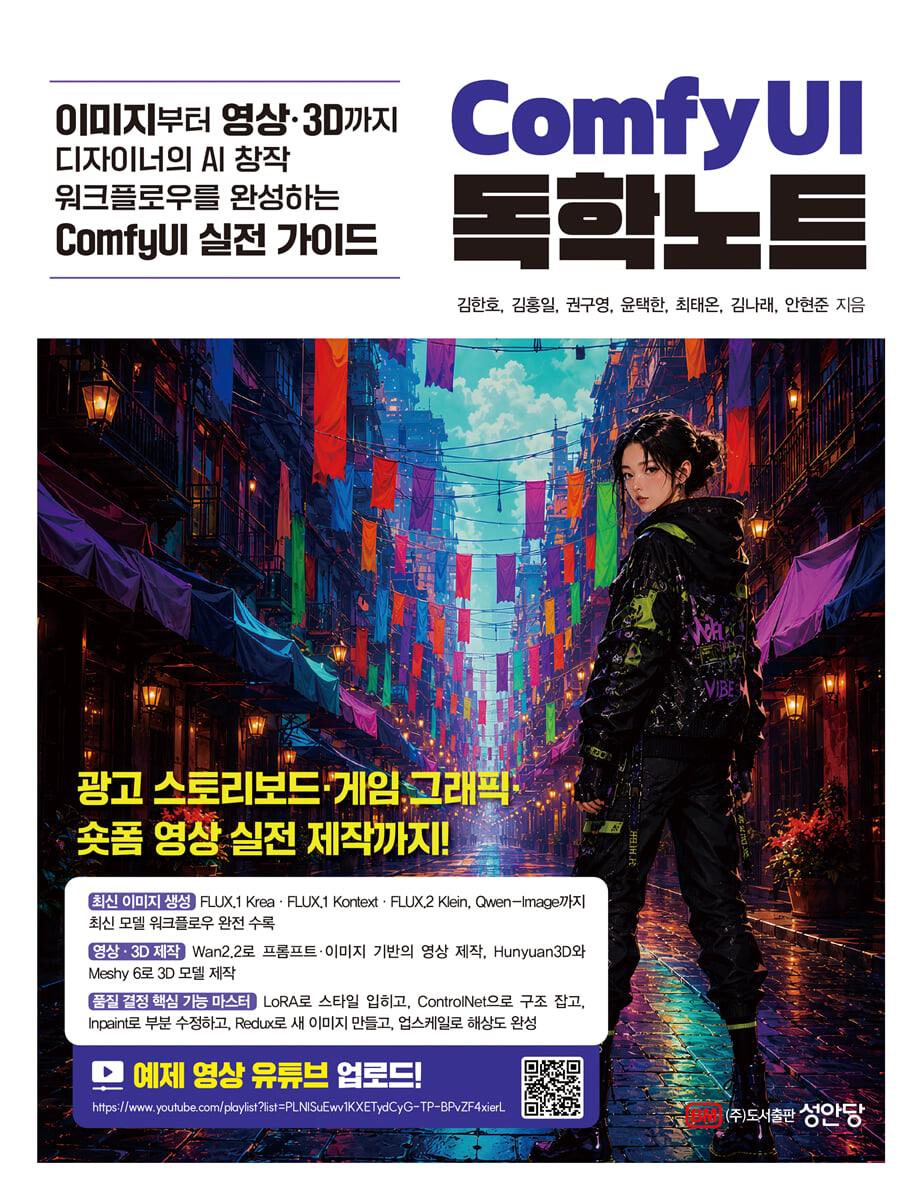

이미지부터 영상·3D까지 디자이너의 AI 창작 워크플로우를 완성하는 ComfyUI 실전 가이드
ComfyUI 독학노트
이미지 생성:FLUX.1 Krea·FLUX.1 Kontext·FLUX.2 Klein,Qwen-Image 등 최신 모델 워크플로우 수록/영상·3D 제작:Wan2.2로 프롬프트·영상 제작,Hunyuan3D와 Mesh 6로 3D 모델 제작/품질 결정:LoRA,ControlNet
- 베스트
- IT 모바일 top100 1주
이미 소장하고 있다면 판매해 보세요.
- 해외배송 가능?
- 분철옵션 선택 시, 배송일이 변경될 수 있습니다.
- 분철상품은 해외배송이 불가합니다.
- 문화비소득공제 가능
이 상품의 태그








상세 이미지
.jpg)
책소개
관련 동영상
목차
|
서문
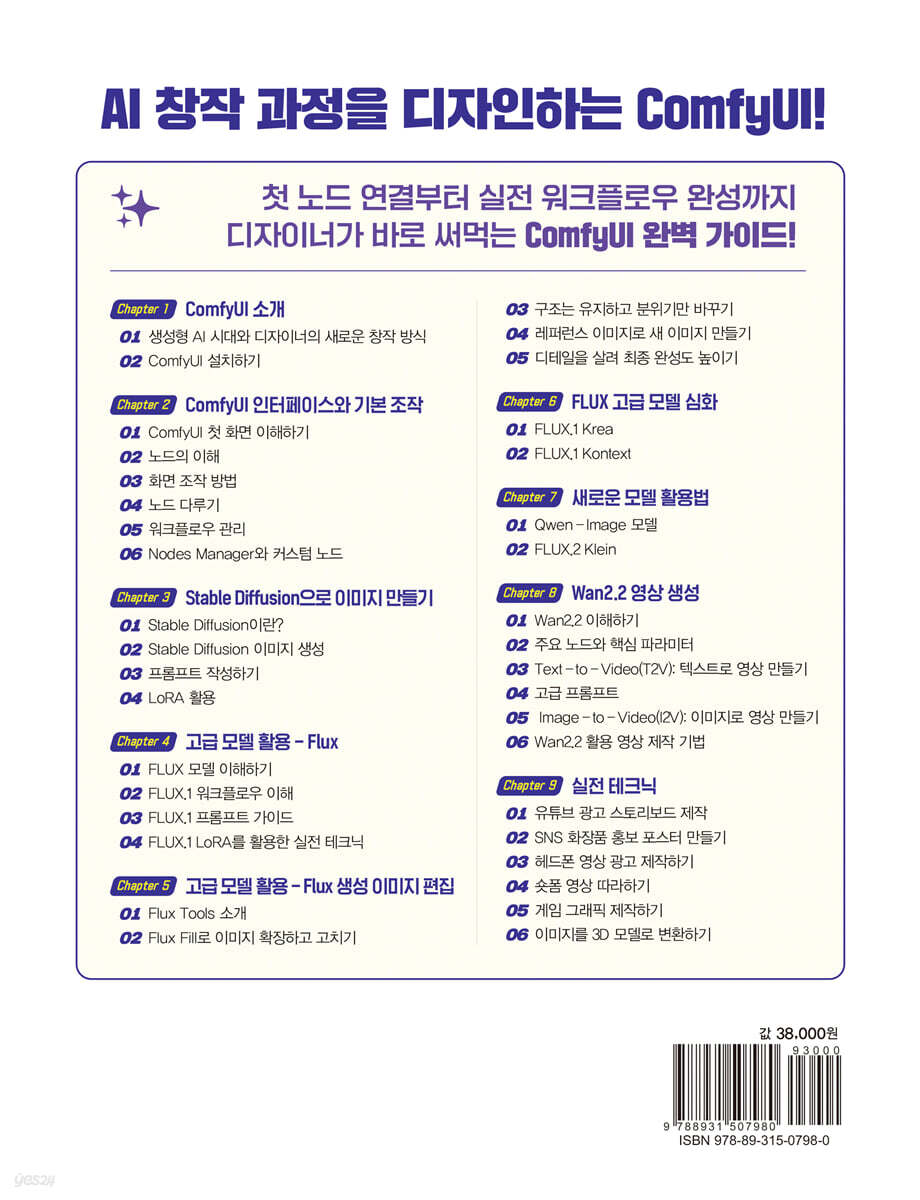
Chapter 1 ComfyUI 소개 01 생성형 AI 시대와 디자이너의 새로운 창작 방식 1.1 렌더링 성능 향상 1.2 ComfyUI란? ① 노드 기반 인터페이스의 의미 ② ComfyUI의 핵심적인 특징 ③ 왜 디자이너에게 ComfyUI가 중요한가 02 ComfyUI 설치하기 2.1 Local & Cloud ① 로컬 방식 ② 클라우드 방식 ③ 선택 기준 2.2 ComfyUI 설치(Windows) ① 설치 파일 다운로드 ② 설치 파일 실행 ③ 첫 실행 초기 설정 2.3 ComfyUI 회원 가입 ① ComfyUI 회원 가입 절차 ② 회원 가입 후 바로 확인할 점 2.4 요금제의 구조 Chapter 2 ComfyUI 인터페이스와 기본 조작 01 ComfyUI 첫 화면 이해하기 1.1 실행하기 1.2 워크플로우 불러오기 1.3 첫 이미지 생성해 보기 1.4 화면 구성 살펴보기 02 노드의 이해 2.1 노드란 무엇인가? 2.2 노드의 구조 2.3 연결선과 데이터 흐름 2.4 색상별 데이터 타입 03 화면 조작 방법 3.1 확대/축소 및 이동 ① 캔버스 이동 ② 확대/축소 3.2 노드 선택하기 ① 단일 선택 ② 다중 선택 04 노드 다루기 4.1 노드 추가하기 ① 캔버스 더블클릭 ② 출력 포트 드래그 ③ 마우스 우클릭 메뉴 4.2 노드 연결하고 끊기 4.3 노드 이동, 삭제, 복사하기 ① 이동 ② 크기 변경 ③ 삭제 ④ 복사 4.4 노드 정리하기 4.5 노드 비활성화하기(Bypass) 4.6 단축키 정리 05 워크플로우 관리 5.1 워크플로우란? 5.2 워크플로우 저장하기 ① 메뉴에서 저장하기 ② 워크플로우 내보내기 5.3 생성된 이미지 저장하기 5.4 워크플로우 불러오기 ① json 파일로 워크플로우 불러오기 ② 드래그 앤 드롭으로 워크플로우 불러오기 ③ 이미지에서 불러오기 5.5 워크플로우 초기화하기 06 Nodes Manager와 커스텀 노드 6.1 Nodes Manager가 필요한 이유 6.2 커스텀 노드 설치하기 ① Nodes Manager ② 커스텀 노드 설치 ③ Missing Nodes Chapter 3 Stable Diffusion으로 이미지 만들기 01 Stable Diffusion이란? 1.1 이미지 생성 모델과 Stable Diffusion ① 모델이란? ② ComfyUI와 Stable Diffusion 1.2 Diffusion(확산)이란? 1.3 Checkpoint란? ① CLIP(텍스트 인코더): 번역가 ② Diffusion Model(Model, UNet): 화가 ③ VAE(Variational Auto-Encoder): 변환기 02 Stable Diffusion 이미지 생성 2.1 모델 다운로드 ① Checkpoint 모델 다운로드 2.2 Checkpoint 선택 기준 ① 생성하려는 이미지 유형 ② 표현 스타일 2.3 기본 Text-to-Image 워크플로우 2.4 각 노드의 역할 ① Load Checkpoint ② Clip Text Encode ③ KSampler ④ 모델별 추천 Ksampler Settings ⑤ Empty Latent Image ⑥ VAE Decode ⑦ Save Image/Preview Image 03 프롬프트 작성하기 3.1 프롬프트의 기본 구조 3.2 스타일 ① 스타일 카테고리 예시 ② 스타일 작성 시 주의할 점 3.3 피사체 작성하기 ① 인물 프롬프트 작성하기 ② 인물 프롬프트에서 중요한 포인트 ③ 사물과 제품 프롬프트 작성하기 3.4 프롬프트 강조하기 3.5 배경 작성하기 ① 배경 복잡도 3단계 ② 배경과 피사체의 균형 3.6 시간과 장소를 함께 넣기 ① 시간(Time) 관련 프롬프트 ② 장소(Location) 관련 프롬프트 3.7 조명은 분위기를 결정하는 핵심 요소 ① 조명 타입 가이드 ② 카메라 설정 용어 ③ 실전 조합 예제 04 LoRA 활용 4.1 LoRA의 개념 ① LoRA란? 4.2 LoRA 모델 다운로드 ① LoRA 다운로드 ② LoRA 모델 다운로드 확인 4.3 LoRA 적용하기 4.4 LoRA weight 조절 ① LoRA weight의 의미와 조절 방법 ② 추천 가중치와 트리거 단어 확인하기 Chapter 4 고급 모델 활용-Flux 01 FLUX 모델 이해하기 1.1 FLUX란? ① FLUX를 사용하는 이유 ② FLUX의 한계 1.2 FLUX 모델 라인업과 선택 기준 ① FLUX 모델의 종류와 특징 ② FLUX 모델 선택 기준 ③ 모델의 크기와 정밀도(fp16, fp8, GGUF) 02 FLUX.1 워크플로우 이해 2.1 FLUX.1 Dev 워크플로우 구성 ① FP8 모델 설치 방법 ② 노드 구성하기 ③ FLUX.1 Dev fp8로 생성한 이미지 ④ 설정값에 따른 변화 비교 2.2 FLUX.1 Dev GGUF 워크플로우 구성 ① GGUF란? ② GGUF 모델 설치 방법 ③ 노드 구성하기 ④ Dev와 GGUF 성능 비교 2.3 FLUX.1 Schnell 워크플로우 구성 ① FP8 모델 설치 방법 ② 노드 구성하기 ③ 모델 성능 비교(Dev vs. Schnell) 03 FLUX.1 프롬프트 가이드 3.1 FLUX.1 프롬프트의 특징 ① 문장형 프롬프트 사용 ② 부정적인 프롬프트 미사용 3.2 FLUX.1 프롬프트 기초 ① 기본 프롬프트 구조 ② 글자 길이 제한 ③ 어순에 따른 표현 우선순위 04 FLUX.1 LoRA를 활용한 실전 테크닉 4.1 FLUX.1 Dev LoRA 워크플로우 구성 ① LoRA 설치 방법 ② LoRA 노드 추가하기 ③ 트리거 단어 적용하기 ④ 가중치 조절하기 4.2 스타일 LoRA 실전 활용 ① LoRA 설치 방법 ② 노드 구성하기 ③ 프롬프트 작성 ④ 두 스타일 LoRA 비교 4.3 캐릭터 LoRA 실전 활용 ① LoRA 설치 방법 ② 노드 구성하기 ③ 프롬프트 구성 방식 Chapter 5 고급 모델 활용-Flux 생성 이미지 편집 01 Flux Tools 소개 1.1 Flux Tools 시작하기 ① 모델 다운로드 02 Flux Fill로 이미지 확장하고 고치기 2.1 Inpaint: 원하는 부분 수정하기 ① 전체 Inpaint 워크플로우 ② 노드 설정하기 ③ Inpaint 전용 설정 방법 ④ 교체 실습 2.2 Outpaint: 화면 확장하기 ① 전체 워크플로우 ② 노드 설정하기 ③ 예제로 살펴보기 03 구조는 유지하고 분위기만 바꾸기 3.1 ControlNet 이해하기 ① Canny ② Depth ③ Canny vs. Depth 3.2 Canny: 윤곽을 유지한 스타일 변환 ① 전체 워크플로우 ② 노드 설정하기 ③ 예제로 살펴보기 3.3 Depth: 공간감을 유지한 이미지 변환 ① 전체 워크플로우 ② 노드 설정하기 ③ 예제로 살펴보기 04 레퍼런스 이미지로 새 이미지 만들기 4.1 Redux: 스타일 참조와 이미지 재생성 ① 전체 워크플로우 ② 노드 설정하기 ③ 예제로 살펴보기 ④ 프롬프트 작성 팁 05 디테일을 살려 최종 완성도 높이기 5.1 업스케일 ① 업스케일 방식 비교 ② 업스케일 방식 1: 단순 업스케일 ③ 업스케일 방식 2: 재생성 업스케일 ④ 모델 선택 기준 5.2 의류 소재 디테일 살리기 ① 니트 룩북 이미지 업스케일 ② 업스케일 결과 비교 ③ 부분 확대 비교 ④ 의류 소재 업스케일 정리 5.3 인물 피부 리터칭 ① 한국 뷰티 스타일 포트레이트 업스케일 ② 업스케일 결과 비교 ③ 인물 업스케일에서 먼저 볼 값 ④ 방식별 선택 가이드 5.4 과일·음식 사진의 신선도 강조하기 ① 프리미엄 딸기 사진 업스케일 ② 업스케일 결과 비교 ③ 부분 확대 비교 Chapter 6 FLUX 고급 모델 심화 01 FLUX.1 Krea 1.1 FLUX.1 Krea의 등장 ① FLUX.1 Krea의 등장 배경 ② FLUX.1 Krea 모델의 탄생 ③ FLUX.1 Krea 모델의 특징 1.2 FLUX.1 Krea 모델 선택 가이드 ① 워크플로우 선택 ② 모델 다운로드 ③ 다운로드 경로 1.3 FLUX.1 Krea Dev 워크플로우 ① Load Models: 모델 불러오기 ② Image Size: 이미지 크기 설정 ③ Prompt & Conditioning: 프롬프트 해석 ④ Generate Image: 이미지 생성 1.4 FLUX.1 Krea Dev GGUF 워크플로우 ① FLUX.1 Krea Dev 워크플로우 ② GGUF 모델 선택 ③ Unet Loader(GGUF) 노드 1.5 FLUX.1 Krea Dev 가속 추론 워크플로우 ① FLUX.1 Krea Dev 워크플로우 ② GPU 세대에 따른 모델 선택 ③ Nunchaku FLUX DiT Loader 노드 1.6 FLUX.1 Krea 프롬프트 가이드 ① FLUX.1 Krea 프롬프트 구조 ② 스타일/형식 ③ 주제 ④ 장면/배경 ⑤ 조명 ⑥ 카메라 연출하기 1.7 장면을 설계해 이미지 만들기 ① 목표 ② 장면 분석 ③ 키워드 선택 ④ 프롬프트 조합 02 FLUX.1 Kontext 2.1 FLUX.1 Kontext의 등장 ① FLUX.1 Kontext의 등장 배경 ② FLUX.1 Kontext 모델의 탄생 ③ FLUX.1 Kontext 모델의 특징 2.2 FLUX.1 Kontext 모델 선택 가이드 ① 워크플로우 선택 ② 모델 다운로드 ③ 다운로드 경로 2.3 FLUX.1 Kontext Dev 워크플로우 ① Load Models: 모델 불러오기 ② Upload Image: 입력 이미지 불러오기 ③ Prompt + Conditioning: 프롬프트 해석 ④ Generate Image: 이미지 편집 2.4 FLUX.1 Kontext Dev GGUF 워크플로우 ① FLUX.1 Kontext Dev GGUF 워크플로우 ② GGUF 모델 선택 ③ Unet Loader(GGUF) 노드 2.5 FLUX.1 Kontext Dev 가속 추론 워크플로우(Nunchaku) ① FLUX.1 Kontext Dev Nunchaku 워크플로우 ② GPU 세대에 따른 모델 선택 ③ Nunchaku FLUX DiT Loader 노드 2.6 FLUX.1 Kontext API 워크플로우(Max, Pro) 2.7 FLUX.1 Kontext 프롬프트 공식 ① FLUX.1 Kontext 프롬프트의 기본 구조 ② Action 동사 선택 ③ 이미지 레퍼런스 활용 ④ 시점 변환 2.8 FLUX.1 Kontext 멀티 이미지 합성하기 ① 2개 이미지 합성 ② 3개 이미지 합성 Chapter 7 새로운 모델 활용법 01 Qwen-Image 모델 1.1 Qwen-Image의 이해 ① Qwen-Image 생성 모델 알아보기 ② Qwen-Image-2512 vs. FLUX ③ 필요 모델 설치 ④ 워크플로우 ⑤ 프롬프트 작성법 1.2 Qwen-Image-Edit-2511 ① Qwen-Image-Edit 편집 모델 알아보기 ② 필요 모델 설치 ③ 워크플로우 ④ Qwen-Image-Edit-2511의 편집 능력 02 FLUX.2 Klein 2.1 Flux.2 Klein의 등장 ① Flux.2 Klein의 등장 배경 ② Flux.2 Klein 모델의 탄생 ③ Flux.2 Klein 모델의 특징 2.2 Flux.2 Klein 모델 선택 가이드 ① 워크플로우 선택 ② 모델 다운로드 ③ 다운로드 경로 2.3 이미지 생성 워크플로우 ① Models: 모델 불러오기 ② Image Size: 이미지 크기 설정 ③ Prompt: 프롬프트 해석 ④ Sampler: 이미지 생성 ⑤ Save Image: 이미지 저장 2.4 이미지 편집 워크플로우 ① Input Image: 입력 이미지 준비 ② 멀티 레퍼런스 워크플로우 2.5 이미지 생성 예시 ① 빠르게 여러 컷 생성하기 ② 다양한 인물 표현하기 2.6 이미지 편집 예시 ① 이미지 수정하기 ② 이미지 참조하기 ③ 이미지 합성하기 Chapter 8 Wan2.2 영상 생성 01 Wan2.2 이해하기 1.1 Wan2.2란? ① Wan의 이해 1.2 Wan2.2의 특징 ① MoE(Mixture-of-Experts, 전문가 혼합) 아키텍처 ② 영화 수준의 영상미 ③ 더 자연스럽고 역동적인 움직임 02 주요 노드와 핵심 파라미터 2.1 해상도와 영상 길이 ① Empty Hunyuan Video 1.0 Latent ② Video Combine ③ 영상 길이 2.2 Ksampler 공통 설정 ① KSamplerAdvanced 사용 이유 ② KSampler 설정값 2.3 그 외 주요 노드들 ① ModelSamplingSD3 ② CLIP Text Encode 03 Text-to-Video(T2V): 텍스트로 영상 만들기 3.1 필요 모델 ① 모델 설치 ② Lora 설치 ③ VAE 설치 ④ text encoder 설치 ⑤ 모델 저장 위치 ⑥ 사용하는 커스텀 노드 3.2 Text-to-Video(T2V) 기본 워크플로우 ① T2V 워크플로우 ② 노드 구성 확인하기 3.3 T2V 프롬프트 작성 ① 프롬프트 레시피 ② 구체적인 장면을 구성하는 프롬프트 작성하기 04 고급 프롬프트 4.1 에스테틱 컨트롤 ① 에스테틱 컨트롤이란? ② 광원과 조명 유형(Light Source & Lighting Type) ③ 샷 사이즈와 구도(Shot Size & Composition) ④ 렌즈와 카메라 앵글(Lens & Camera Angle) 4.2 다이내믹 컨트롤 ① 다이내믹 컨트롤이란? ② Camera Movement ③ Advanced Camera Movement 05 Image-to-Video(I2V): 이미지로 영상 만들기 5.1 필요 모델 ① 모델 설치 및 저장하기 5.2 I2V 워크플로우 ① I2V 워크플로우 알아보기 ② 노드 구성 5.3 I2V 프롬프트 작성법 5.4 First-Last Frame to Video(FLF2V) ① FLF2V 기법이란? ② FLF2V 워크플로우 ③ Multi Angle Prompt로 영상 구도 설정하기 06 Wan 활용 영상 제작 기법 6.1 영상 확장을 위한 이어붙이기 기법 ① 이어붙이기 기법이란? ② 이어붙이기 기법의 장점 ③ 이어붙이기 기법 적용 과정 6.2 Frame Interpolation ① RIFE VFI 노드 ② 인터폴레이션 적용 비교 ③ 인터폴레이션 적용 결과 비교 Chapter 9 실전 테크닉 01 유튜브 광고 스토리보드 제작 1.1 사용 모델 1.2 스토리보드 기획 ① 광고 콘셉트 설정 ② 광고 스토리보드 기획 1.3 제작 과정 ① Krea를 이용한 장면 이미지 생성 ② Kontext를 이용한 제품 합성 ③ Kontext를 이용한 효과 추가 ④ Kontext를 이용한 배경 생성 02 SNS 화장품 홍보 포스터 만들기 2.1 사용 모델 2.2 홍보 포스터 기획 ① 홍보 제품 선정 ② 홍보 포스터 기획 2.3 제작 과정 ① 제품 포스터 제작 ② 인물 포스터 제작 03 헤드폰 영상 광고 제작하기 3.1 AI를 활용한 헤드폰 광고 만들기 ① 사용 모델 ② 기획 및 스토리보드 제작 & 내레이션 대본 제작 ③ 스토리보드 내용에 따른 Key Shot 이미지 생성 04 숏폼 영상 따라 하기 4.1 숏폼이란? 4.2 숏폼 제작하기 ① 숏폼 제작 5단계 공정 4.3 숏폼 제작 예시 ① 기획 및 스토리보드 ② AI 프롬프트 설계 ③ 영상 클립 생성 ④ 컷 편집 및 자막 작업 ⑤ 제작 결과물 05 게임 그래픽 제작하기 5.1 AI 게임 그래픽, 왜 ComfyUI인가? 5.2 실습에 필요한 모델 준비 ① CivitAI에서 직접 모델 찾아보기 ② 게임 아이콘 실습 모델 세트 ③ Negative 임베딩: easynegative ④ 모델 다운로드 후 저장 경로 5.3 다양한 게임 아이콘 생성 ① 워크플로우 구성 ② 프롬프트 구조와 Negative 프롬프트 ③ 스킬 아이콘 만들기 ④ 장비 아이콘 만들기 ⑤ 포션 아이콘 만들기 5.4 러프 스케치로 아이콘 구도 잡기 ① PainterNode란? ② 워크플로우 변경 포인트 ③ 스케치 기반 생성에서 바꾸는 설정 ④ 실시간 생성으로 스케치하기 5.5 배경 제거하여 게임에 활용하기 ① Image Remove Bg란? ② 워크플로우에 Image Remove Bg 적용하기 06 이미지를 3D 모델로 변환하기 6.1 이미지 한 장으로 3D 모델을 만들 수 있을까? 6.2 ComfyUI에서 사용 가능한 Image-to-3D 모델 비교 ① API 기반 서비스 ② 로컬 실행 모델 6.3 Hunyuan3D 2.0이란? ① 모델 구조와 시스템 요구사항 6.4 HY 3D 2.0 워크플로우 살펴보기 ① EmptyLatentHunyuan3Dv2 ② Hunyuan3Dv2Conditioning ③ VAEDecodeHunyuan3D ④ VoxelToMesh 6.5 게임 아이콘을 3D 모델로 변환하기 ① 입력 이미지 준비 ② 실행 및 생성 과정 ③ 파라미터 조정으로 결과 개선하기 ④ 결과물 확인하기 6.6 API로 텍스처까지 한 번에-Meshy 6 ① 템플릿 불러오기 ② 주요 설정 ③ 실행하기 ④ HY 3D 2.0 vs. Meshy 6 6.7 결과물을 더 좋게 만들려면 |
저자 소개 7
- 현) 에이치소프트 대표
- 현) 삼육대학교 겸임교수
- 현) 한국콘텐츠진흥원, 중소기업부, 과기정통부 AI 분야 평가위원
- 현) 원티드랩 인공지능 강사
- 연세대학교, 서울대학교 등 AI 특강
김한호의 다른 상품

- MBC, 컴투스, 성균관대학교 K-DIT 유니티·AI 강사
- 현) 루메나소프트 대표
- 전) 뉴콘텐츠아카데미 AI 강사
- 경북게임개발사관학교, 영남대학교 등 유니티, 생성형 AI 특강
- 넥슨레드, 쿡앱스 등의 게임 개발사에서 10년 실무 개발
김홍일의 다른 상품
- 가상융합기술 아카데미 AI 강사
- 전) 뉴콘텐츠아카데미 3기 생성형 AI 강사
- 우송대, 남서울대 등 생성형 AI 특강
- 현) 와이텍소프트 대표
- ㈜마린이노텍 무인 수상정·잠수정 소프트웨어 개발
- 한국전파진흥협회 가상융합기술 아카데미 서비스 개발자(AI) 과정 강사
- 원티드랩 포텐업 데이터 분석·AI Agent 과정, 연세대학교 국제캠퍼스, 뉴콘텐츠아카데미 AI 과정 강의
- 서울대학교 응용생물화학부 졸업
윤택한의 다른 상품
- 현) 온넥스 대표
- 현) HDC랩스 NOVA, K-DT 연계, 생성형 AI 활용 분석 및 서비스 개발 과정 강사
- 전) SKKU AWS SAY 1기 강사
- 서울시 교육청 6급 미래인재양성 과정 강의
- 충남도립대, 호서대 등 인공지능을 활용한 게임 개발 가속화 특강
- 모바일 앱, VR/AR, 전시 체험물, AI 응용 게임 및 소프트웨어 개발
최태온의 다른 상품
- 원티드랩 포텐업 데이터 분석·AI Agent 과정 강사
- 엔코아 대중소상생 아카데미 생성형 AI 활용 및 업무 자동화 과정 강사
- 뉴콘텐츠아카데미 생성형 AI 활용 및 서비스 개발 과정 강사
- 연세대학교 국제캠퍼스 생성형 AI 활용 과정 강사
- 고려대학교 통계학 석사
- 현) 아이로닉 대표
- 현) SK네트웍스 Family AI camp KDT 강사
- 삼정 KPMG Future Academy DX/AX 컨설턴트 및 AI Agent 개발 KDT 강사
- 뉴콘텐츠아카데미 AI 과정 강의, 미래내일 일경험 생성형 인공지능 활용 강의
관련 분류
품목정보
- 발행일
- 2026년 07월 08일
- 쪽수, 무게, 크기
- 560쪽 | 1090g | 188*245*23mm
- ISBN13
- 9788931507980
출판사 리뷰
|
대상 독자
• ComfyUI를 처음 설치해 보는 입문자: 복잡해 보이는 노드 기반 인터페이스를 익히고 싶은 입문자 • 프롬프트 기반 AI 서비스의 한계를 느낀 사용자: 세밀한 제어와 커스텀 워크플로우가 필요했던 실무 디자이너 • 디자인·그래픽 실무자: 광고, SNS 콘텐츠, 숏폼 영상, 게임 그래픽 등 실제 프로젝트에 AI 생성 이미지·영상을 활용하려는 디자이너와 마케터 • 1인 창작자 및 프리랜서: 이미지 생성부터 영상 제작, 3D 변환까지 전체 창작 과정을 다뤄야 하는 크리에이터 • AI 활용 역량을 넓히려는 개발자·강사: 생성형 AI의 구조를 이해하고 이를 교육이나 서비스 개발에 응용하려는 개발자 또는 강사 |
