

소득공제
- 베스트
- IT 모바일 top100 5주
이미 소장하고 있다면 판매해 보세요.
- 해외배송 가능?
- 문화비소득공제 가능
할 수 있다! 쉽게 배우기
할수있다! 쉽게 배우기
-
 웹 그래픽을 위한 Paint Shop Pro 7.X 기본 + 활용 쉽게 배우기 이동웹 그래픽을 위한 Paint Shop Pro 7.X 기본 + 활용 쉽게 배우기10% 16,920원
책소개
목차
|
Part 01 포토샵 7, 제대로 시작해 보자!
Intro 이런 것을 알아 두면 포토샵이 더욱 재미있어진다! Lesson 01 포토샵으로 할 수 있는 다양한 작업 살펴보기 Lesson 02 포토샵을 배우기 위한 첫걸음! 포토샵의 설치와 실행하기 Lesson 03 처음 만나는 포토샵, 이렇게 생겼다! Lesson 04 포토샵 7, 이런 것들이 달라졌어요! Lesson 05 무작정 따라하며 포토샵 맛보기 Part 02 다양한 이미지 작업을 위한 포토샵 기본기 쌓기 Intro 포토샵 사용을 위한 가장 기본적인 기능 살펴보기 Lesson 06 포토샵의 화면 구성, 내 마음대로 조절하기 Lesson 07 돋보기 툴을 이용하여 이미지 확대/축소하기 Lesson 08 편집 작업의 기초! 이미지 복사하고 붙여 넣기 Lesson 09 작업 중의 실수를 다시 원래 상태로 되돌리기 Lesson 10 효과적인 포토샵 작업을 위한 기준 설정하기 Part 03 이미지 작업의 기본, 선택 영역을 지정하여 이미지 편집하기 Intro 이미지 편집을 위한 다양한 선택 영역 만들기 Lesson 11 특정한 모양에 따라 선택 영역 만들기 Lesson 12 드래그한 모양대로 선택하기 Lesson 13 한 번의 클릭으로 마술처럼 선택하자! Lesson 14 자르기 툴을 이용하여 필요한 부분만 남겨 놓고 자르자! Lesson 15 퀵 마스크 모드를 이용하여 부드럽게 선택하기 Lesson 16 선택 영역을 내 맘대로 늘리고 줄이기 Lesson 17 [Color Range] 명령을 이용하여 선택 영역 지정하기 Part 04 원하는 색상을 만들고 나만의 이미지 드로잉하기 Intro 이미지 채색을 위한 채색 툴과 팔레트, 그리고 드로잉 툴 살펴보기 Lesson 18 원하는 색상을 만들고 적용하자! Lesson 19 단색 그림에 색상 혼합하여 채색하기 Lesson 20 스포이트 툴을 이용하여 이미지의 색상 추출하기 Lesson 21 브러시 툴을 이용하여 피카소 그림 그리기 Lesson 22 연필 툴로 그리는 아바타 이미지 Lesson 23 원하는 모양의 브러시를 만들어 팝아트 이미지 완성하기 Lesson 24 브러시로 이미지 원본 복원시키기 Lesson 25 그레이디언트 툴로 색상 혼합하기 Lesson 26 지우개 툴로 잘못된 그림 지우기 Part 05 이미지 편집의 기본, 이미지 자유자재로 변형하기 Intro 이미지를 구성하는 요소와 이미지 변형 방법 살펴보기 Lesson 27 이미지의 크기와 모양 변경하기 Lesson 28 이미지 변형 명령을 이용하여 정육면체 이미지 만들기 Lesson 29 출력을 위한 이미지의 크기 변경하기 Lesson 30 캔버스의 크기 마음대로 변경하기 Lesson 31 비뚤어진 캔버스 바로 세우기 Lesson 32 색상을 기준으로 이미지 자르고 숨겨져 있는 이미지 표시하기 Lesson 33 선택된 이미지 복사하기 Lesson 34 [Apply Image] 명령을 이용하여 이미지 합성하기 Part 06 문자 입력과 벡터 툴로 도형 그리기 Intro 문자 입력 툴과 펜 툴 자유롭게 사용하기 Lesson 35 이미지 위에 문자 입력하기 Lesson 36 [Character] 팔레트와 [Paragraph] 팔레트를 이용하여 문자 편집하기 Lesson 37 [Warp Text] 명령을 이용하여 문자 왜곡하기 Lesson 38 펜 툴로 원하는 형태의 패스 만들기 Lesson 39 펜 툴을 이용하여 패스 만들기 Lesson 40 펜 툴로 만들어진 패스 활용하기 Lesson 41 패스를 이용하여 네온 효과의 이미지 만들기 Lesson 42 선택 영역을 패스로 만들기 Lesson 43 벡터 셰이프 툴로 스타샷 배경 이미지 만들기 Part 07 이미지의 복원과 합성에 필요한 툴과 테크닉 익히기 Intro 이미지 합성과 복원에 관련된 툴 살펴보기 Lesson 44 이미지를 감쪽같이 수정하기 Lesson 45 패턴 도장 툴을 이용하여 패턴 무늬의 재질로 변경하기 Lesson 46 패턴을 이용하여 벽지 만들기 Lesson 47 힐링 브러시 툴로 주름과 잡티를 없애자! Lesson 48 넓은 부분의 이미지를 쉽고 빠르게 복사해주는 패치 툴 Lesson 49 다양한 툴로 이미지 선명도 보정하고 편집하기 Lesson 50 사진 이미지의 밝기와 색조 조절하기 Lesson 51 이미지 합성을 위한 다양한 명령 살펴보기 Part 08 사진 보정을 위한 포토샵 기능 완벽하게 익히기 Intro 이미지 색상 모드의 이해와 보정 메뉴 살펴보기 Lesson 52 이미지 사용 목적에 따른 이미지 색상 모드 살펴보기 Lesson 53 색상 이미지를 흑백 이미지로 변경하기 Lesson 54 비트맵 점으로 구성된 패턴 이미지 만들기 Lesson 55 듀오톤으로 분위기 있는 사진 만들기 Lesson 56 인덱스 색상 모드를 이용하여 이미지의 색상 수 줄이기 Lesson 57 색상 보정을 위해 알아두어야 할 몇 가지 Lesson 58 이미지를 클릭 한 번으로 자동 보정하기 Lesson 59 흐린 사진 선명하게 만들기 Lesson 60 [Curve] 명령을 이용하여 선명한 사진 만들기 Lesson 61 새로운 이미지로 변신시키는 색상 조절하기 Lesson 62 색상, 명도, 채도를 한번에 수정하여 이미지 보정하기 Lesson 63 [Variations] 명령으로 눈에 보이는 대로 수정하기 Lesson 64 단순하고 강렬한 느낌의 사진 이미지 만들기 Lesson 65 [Equalize] 명령을 이용하여 이미지의 밝기를 평준화시키기 Lesson 66 적목 현상이 나타난 이미지 수정하기 Part 09 포토샵 활용을 100배 높여주는 fp이어 익히기 Intro 레이어의 특징과 레이어를 이용하여 할 수 있는 다양한 기능 Lesson 67 레이어란 무엇인가? Lesson 68 레이어를 만드는 다양한 방법 Lesson 69 레이어를 묶고 풀어서 한번에 관리하자! Lesson 70 쉽고 편리하게 레이어를 관리하고 잠그자! Lesson 71 레이어 이미지 정리?정돈하기 Lesson 72 작업 중 늘어난 레이어를 손쉽게 관리하자 Lesson 73 작업된 레이어는 하나로 합치자! Lesson 74 레이어 투명도를 이용하여 반사 이미지 만들기 Lesson 75 블렌딩 모드를 이용하여 아주 특별한 이미지 만들기 Lesson 76 레이어 스타일을 이용하여 멋진 문자 이미지 만들기 Lesson 77 [Styles] 팔레트를 이용하여 입체 이미지 만들기 Lesson 78 레이어 스타일을 [Styles] 팔레트에 등록하고 삭제하기 Lesson 79 [Group with Previous] 명령을 이용하여 이미지 합성하기 Lesson 80 보정 레이어를 이용하여 이미지 보정하기 Part 10 채널, 이보다 더 쉬울 수 없다! Intro 채널의 특징과 채널로 할 수 있는 작업 살펴보기 Lesson 81 채널이 도대체 뭐지? Lesson 82 채널 선택하고 알파 채널을 선택 영역으로 만들기 Lesson 83 색상 채널을 이용하여 강렬하고 단순한 색상의 이미지 만들기 Lesson 84 알파 채널이 도대체 뭐야? Lesson 85 알파 채널을 이용하여 그림자 효과 만들기 Lesson 86 합성의 기본! 레이어 마스크 Lesson 87 레이어 마스크를 이용하여 다양한 방법으로 이미지 숨기기 Lesson 88 스폿 채널을 이용하여 이미지에 색상 넣기 Part 11 필터로 포토샵에서 마술 부리기 Intro 포토샵의 다양한 필터와 사용법 Lesson 89 [Extract] 명령으로 원하는 부분의 이미지만 추출한다! Lesson 90 [Liquify] 필터로 이미지 왜곡시키기 Lesson 91 [Pattern Maker] 필터로 불규칙한 형태의 패턴 만들기 Lesson 92 필터를 이용하여 효과의 이미지 만들기 Lesson 93 동판에 새긴 듯한 판화 효과 만들기 Lesson 94 눈이 내리는 풍경의 사진 이미지 만들기 Part 12 포토샵만의 특별한 기능, 액션과 자동화 기능 활용하기 Intro 포토샵의 자동화 기능의 특징과 활용법 Lesson 95 액션으로 반복적인 작업을 손쉽게 해결하자! Lesson 96 폴라로이드 사진 이미지로 만들어 액션 세트에 저장하기 Lesson 97 [Batch] 명령을 이용하여 폴더에 있는 모든 사진에 액션 적용하기 Lesson 98 [Contact Sheet Ⅱ] 명령을 이용하여 이미지 시트 만들기 Lesson 99 [Picture Package] 명령을 이용하여 다양한 크기로 사진 인화하기 Lesson 100 자동화 기능을 이용하여 웹 포토 갤러리 만들기 Part 13 웹 디자이너를 완성하는 이미지레디 Intro 이미지레디의 특징과 다양한 활용법 Lesson 101 이미지레디가 뭐지? Lesson 102 웹을 위한 이미지 슬라이스하기 Lesson 103 안내선을 이용하여 이미지 슬라이스하기 Lesson 104 분할 영역이 필요 없는 이미지 맵 설정하기 Lesson 105 롤오버(Rollover) 버튼 만들기 Lesson 106 움직이는 GIF 애니메이션 만들기 Lesson 107 이미지 최적화하여 저장하기 |
저자 소개 1
서울산업대학교에서 시각디자인을 전공하고 대한무역투자진흥공사 디자인실을 거쳐 광고 및 편집회사, 잡지사 등에서 다년간 편집 및 광고 관련 일을 하였다. 그린컴퓨터학원의 인천캠퍼스원장과 홍보부장으로 근무하였으며 현재 디자인&컨텐츠 제작업체인 블루기획의 기획총괄실장을 맡고 있다. 1999년부터 다수의 편집 및 웹 관련 도서를 집필하였다. 그린컴퓨터아트학원, 더조은컴퓨터아트학원 외 디자인관련 취업세미나 출강, 대한무역투자진흥공사(KOTRA)의 디자인실에서의 인연으로 사진을 접하게 되어 현재는 사진동호회 활동도 하고 있으며 디자인에서 여러 가지 다양한 시도를 하고 있다.
저서로
서울산업대학교에서 시각디자인을 전공하고 대한무역투자진흥공사 디자인실을 거쳐 광고 및 편집회사, 잡지사 등에서 다년간 편집 및 광고 관련 일을 하였다. 그린컴퓨터학원의 인천캠퍼스원장과 홍보부장으로 근무하였으며 현재 디자인&컨텐츠 제작업체인 블루기획의 기획총괄실장을 맡고 있다. 1999년부터 다수의 편집 및 웹 관련 도서를 집필하였다. 그린컴퓨터아트학원, 더조은컴퓨터아트학원 외 디자인관련 취업세미나 출강, 대한무역투자진흥공사(KOTRA)의 디자인실에서의 인연으로 사진을 접하게 되어 현재는 사진동호회 활동도 하고 있으며 디자인에서 여러 가지 다양한 시도를 하고 있다.
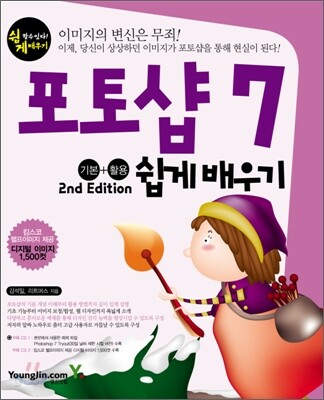
저서로 『할수있다! 포토샵 7 기본+활용 쉽게 배우기 2nd Edition』, 『통 포토샵 CS3 기본+활용 지대로 배우기』, 『디자이너를 디자인하는 아디이어 스타일 북』, 『멀티미디어 디자인 제작 가이드』 『포토샵 CS 20시간 완성』 『플래시 MX 20시간 완성』 『일러스트레이터 CS4 쉽게 배우기』『일석이조 포토샵 CS4』등이 있다.
저서로 『할수있다! 포토샵 7 기본+활용 쉽게 배우기 2nd Edition』, 『통 포토샵 CS3 기본+활용 지대로 배우기』, 『디자이너를 디자인하는 아디이어 스타일 북』, 『멀티미디어 디자인 제작 가이드』 『포토샵 CS 20시간 완성』 『플래시 MX 20시간 완성』 『일러스트레이터 CS4 쉽게 배우기』『일석이조 포토샵 CS4』등이 있다.
김석일의 다른 상품
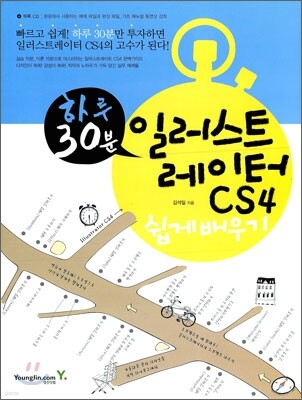
저자 : 리트머스
IT 도서 개발과 집필, 디자인 등의 다양한 경험을 가지고 있는 팀원들로 구성된 출판 기획사로, 좋은 정보를 효율적으로 전달할 수 있는 책을 만들고자 끊임없이 노력하고 있다. 앞으로도 기본을 잃지 않는 자세로, 디지털 시대를 앞서가는 다양한 책들을 선보여 독자들을 만족시키겠다는 포부로 열심히 작업중에 있다.
관련 분류
- 카테고리 분류
품목정보
- 발행일
- 2006년 03월 20일
- 쪽수, 무게, 크기
- 548쪽 | 1785g | 크기확인중
- ISBN13
- 9788931426892
줄거리
|
Part 01. 포토샵 7, 제대로 시작해 보자!
‘포토샵’이라고 하면 이제는 누구나 ‘아하! 사진 합성, 보정 프로그램!’이라고 말할 정도로 대중화된 프로그램입니다. 하지만, 포토샵을 잘 사용하고 활용하는 사람은 생각보다 많지 않습니다. Part 1에서는 포토샵을 제대로 사용하기 위해 포토샵이 어디에 활용되는지, 포토샵이 어떻게 생겼는지, 기초적인 사용 방법 등을 살펴봅니다. Part 02. 다양한 이미지 작업을 위한 포토샵 기본기 쌓기 Part 2에서는 포토샵으로 다양한 이미지 작업을 하기 전에 포토샵을 활용하는 데 있어 기본적으로 알아두어야 하는 기능들에 대해 설명합니다. 작업 화면을 사용자 편의대로 설정하는 방법이나 이미지 보기 배율을 조정하는 방법, 이미지 작업을 편리하게 하기 위해 도움이 되는 기능들을 살펴봅니다. Part 03. 이미지 작업의 기본, 선택 영역을 지정하여 이미지 편집하기 포토샵에서 이미지 작업을 하기 위해서 가장 먼저 할 일은 작업의 범위를 선택 영역으로 지정하는 일입니다. 포토샵에서는 여러 가지 선택 영역을 지정하는 방법을 제공하고 있는데 이미지에 따라 다른 선택 방법을 사용하는 것은 매우 중요한 일입니다. Part 3에서는 이미지 작업의 기본인 선택 영역을 만드는 방법에 대해서 살펴봅니다. Part 04. 원하는 색상을 만들고 나만의 이미지 드로잉하기 선택 툴로 원하는 영역을 선택했다면 이번에는 원하는 색을 만들고, 만들어진 색을 선택 영역에 채워 넣는 방법을 알아봅니다. 선택 영역에 채워지는 색은 여러 종류의 색상 모드로 만들 수 있으며 만들어진 이미지는 웹이나 출판 등에 다양하게 사용됩니다. 그리고 드로잉 툴을 이용하여 직접 이미지를 그리는 방법과 효과에 대해서도 살펴봅니다. Part 05. 이미지 편집의 기본, 이미지 자유자재로 변형하기 Part 5에서는 불러온 이미지를 늘리고, 줄이고, 회전하는 등 원하는 모양으로 자유롭게 조절하는 방법을 알아봅니다. 또한, 이미지 크기 변경, 캔버스 크기 변경, 선택한 이미지 복사, 이미지 합성 등의 방법도 함께 알아봅니다. Part 06. 문자 입력과 벡터 툴로 도형 그리기 이미지에 문자를 입력하는 것은 단순한 이미지를 더욱 고급스럽고 멋스럽게 탈바꿈시켜줄 수 있는 기능입니다. Part 6에서는 문자 입력을 위한 문자 툴 활용 방법과 함께 자유로운 패스 제작을 위한 펜 툴 활용 방법, 다양한 도형을 만들기 위한 벡터 도형 툴 활용 방법 등도 함께 살펴봅니다. Part 07. 이미지의 복원과 합성에 필요한 툴과 테크닉 익히기 잘못 나온 사진이나 찢어진 사진, 오래된 사진 등을 복원하는 매력적인 작업은 포토샵이 사랑받는 이유 중의 하나입니다. 노출이 부족한 사진이나 노출 과다인 사진도 수정하고자 하는 부분을 드래그하는 것만으로 원하는 이미지로 만들 수 있습니다. Part 7에서는 이미지의 복원과 합성에 필요한 툴과 테크닉을 살펴봅니다. Part 08. 사진 보정을 위한 포토샵 기능 완벽하게 익히기 Part 8에서는 포토샵의 진수, 이미지 보정의 아주 특별한 비법을 공개합니다. 흐린 사진이나 아무리 잘못 나온 사진이라 하더라도 포토샵으로 멋지게 보정할 수 있습니다. 또한, 단순한 사진을 원하는 색상으로 변경하거나 강렬한 색상을 가진 이미지로 만드는 다양한 방법을 알아봅니다. Part 09. 포토샵 활용을 100배 높여주는 레이어 익히기 레이어는 포토샵에서 가장 핵심이 되는 기능입니다. 여러 개의 레이어를 겹쳐서 완성된 이미지를 만들 수 있고, 레이어를 이용하여 이미지를 다양하게 편집할 수도 있습니다. Part 9에서는 레이어의 개념과 레이어의 다양한 활용 방법을 살펴봅니다. Part 10. 채널 이보다 더 쉬울 수 없다! Part 10에서는 레이어 기능이 도입되기 이전부터 존재하고 있었던 채널에 대해 살펴봅니다. 채널의 원리를 이해하고 더불어 레이어와의 차이점을 파악하여 포토샵을 보다 더 잘 활용할 수 있도록 합니다. Part 11. 필터로 포토샵에서 마술 부리기 필터는 원래 카메라의 렌즈 앞에 다양한 효과를 내기 위해서 부착하는 얇은 렌즈를 말하는데, 포토샵에서의 필터를 이용하면 한 번의 클릭만으로 이미지에 다양한 효과를 적용할 수 있습니다. Part 11에서는 포토샵에서 제공하는 필터에는 어떤 것들이 있는지 살펴보고, 필터를 활용하는 방법에 대해서 알아봅니다. Part 12. 포토샵만의 특별한 기능, 액션과 자동화 기능 활용하기 Part 12에서는 이미지 작업을 효율적으로 할 수 있도록 도와주는 포토샵만의 아주 특별한 기능을 설명합니다. 액션과 배치 그리고 사진 이미지를 원하는 사이즈로 출력하는 노하우와 포토 갤러리 등 몰라서 못쓰는 포토샵의 알짜배기 기능을 살펴봅니다. Part 13. 웹 디자이너를 완성하는 이미지레디 웹 사이트는 이제 일상생활에서 없어서는 안 될 존재로 자리 잡았습니다. 상품을 사거나 지식을 검색하거나 어떤 장소를 찾아가더라도 웹 사이트에서 먼저 검색하는 것은 일상이 되었습니다. Part 13에서는 이런 웹 사이트를 디자인하는데 유용한 프로그램인 이미지레디를 살펴봅니다. |
