


소득공제
- 베스트
- IT 모바일 top100 12주
- 구매혜택
-
60%할인 이벤트
이미 소장하고 있다면 판매해 보세요.
- 해외배송 가능?
- 문화비소득공제 가능
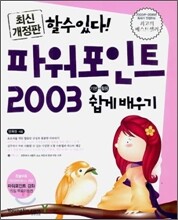
할 수 있다! 쉽게 배우기

책소개
목차
|
Part 01 프레젠테이션을 위한 파워포인트 이해하기
Intro 파워포인트와 프레젠테이션 이해하기 Lesson 01 파워포인트 이렇게 설치하고, 새롭게 이해하자! Lesson 02 파워포인트 처음 사용하기 Lesson 03 파워포인트 겉모습 익히기 Lesson 04 자주 사용하는 도구 모음 알아보기 Lesson 05 나만의 스타일로 파워포인트 환경 설정하기 Lesson 06 모든 궁금증은 온/오프라인 도움말로 해결하기 Part 02 기본으로 승부하는 프레젠테이션 Intro 슬라이드 내 멋대로 주무르기 Lesson 07 문서 작업을 위한 새 슬라이드 만들기 Lesson 08 슬라이드 개요 사용하기 Lesson 09 개성으로 승부하는 텍스트 가꾸기 Lesson 10 글머리 기호 삽입하고 편집하기 Lesson 11 이미지로 청중을 사로잡는 슬라이드 만들기 Lesson 12 디자인 서식 파일로 슬라이드에 옷 입히기 Lesson 13 여러 화면으로 슬라이드 보기 Lesson 14 완성된 프레젠테이션 보관하기 Part 03 도형과 드로잉 기술로 슬라이드 사로잡기 Intro 도형으로 사로잡는 프레젠테이션 Lesson 15 도형 삽입하고 모양 수정하기 Lesson 16 그룹으로 묶어서 복사하고 도형 정렬시키기 Lesson 17 도형의 순서 바꾸고 그림자 적용하기 Lesson 18 3차원 스타일 적용하고 단축 명령 이용하여 빠르게 복제하기 Lesson 19 도형 서식과 단축키를 이용하여 도형 편집하기 Lesson 20 도형에 투명도 적용하고 선 색 수정하기 Lesson 21 채우기 효과를 이용해 도형에 이미지 삽입하기 Lesson 22 사용자 지정 색으로 도형에 색 채우기 Lesson 23 그라데이션으로 입체적인 도형 만들기 Lesson 24 도형에 텍스트 입력하고 편집하기 Lesson 25 계층 구조와 중복 영역을 위한 다이어그램 삽입하기 Lesson 26 계층 구조를 표현하는 조직도 삽입하기 Part 04 문서의 생명! 표와 차트를 이용한 슬라이드 만들기 Intro 슬라이드에 활력을 불어넣는 표와 차트 만들기 Lesson 27 파워포인트의 기본 차트! 세로 막대형 차트 만들기 Lesson 28 상황에 알맞은 차트의 종류와 옵션 바꾸기 Lesson 29 축과 데이터 레이블 서식 변경하기 Lesson 30 꺾은선형 차트와 혼합 차트 만들기 Lesson 31 차트 영역 서식과 그림 영역 서식 변경하기 Lesson 32 3차원 원형 차트 만들기 Lesson 33 엑셀 데이터 삽입해 누적 원통형 차트 만들기 Lesson 34 표로 슬라이드 정리하기 Part 05 눈과 귀가 즐거워지는 멀티미디어 슬라이드 만들기 Intro 화려함을 더해주는 멀티미디어 기능 Lesson 35 문자의 혁명! 워드아트 만들기 Lesson 36 이미지 박물관! 클립 아트 다루기 Lesson 37 소리로 전하는 슬라이드 만들기 Lesson 38 시각과 청각을 자극하는 동영상 삽입하기 Part 06 생생한 슬라이드를 위한 애니메이션 구현하기 Intro 애니메이션으로 슬라이드에 생명력 불어넣기 Lesson 39 슬라이드 화면 전환과 화면 움직이기 Lesson 40 애니메이션 적용하고, 다양한 옵션 제어하기 Lesson 41 텍스트에 애니메이션 달기 Lesson 42 움직이는 애니메이션의 경로 만들기 Lesson 43 차트에 애니메이션 적용하기 Part 07 발표자와 하나가 되는 슬라이드 쇼! Intro 필요한 슬라이드만 골라서 새롭게 편집하자! Lesson 44 슬라이드를 원하는 대로 편집하기 Lesson 45 필요한 슬라이드만 새롭게 구성하기 Lesson 46 완성도를 위한 예행 연습! 자동 실행 프레젠테이션 만들기 Lesson 47 슬라이드 쇼에서 잉크 표시하기 Lesson 48 설명이 녹음된 프레젠테이션 만들기 Part 08 슬라이드 마스터와 인쇄하기 Intro 반복되는 작업을 한 번에 끝내는 마스터 알아보기 Lesson 49 슬라이드 마스터 제작하기 Lesson 50 슬라이드 마스터 저장하고 적용하기 Lesson 51 슬라이드 노트와 유인물 마스터 제작하기 Lesson 52 프레젠테이션 자료 인쇄하기 Part 09 파워포인트! 그들만의 커뮤니케이션 Intro 여러 프로그램과의 연동이 자유로운 파워포인트! Lesson 53 인터넷 사용자를 위한 웹 프레젠테이션 만들기 Lesson 54 MS 워드와 데이터 연동하기 Lesson 55 프레젠테이션에 플래시 무비 삽입하기 Lesson 56 공간을 뛰어넘는 이동 버튼 만들기 Part 10 실무 프레젠테이션을 위한 활용 노하우 알아보기 Intro 활용과 노하우로 더해지는 프레젠테이션 Lesson 57 색 올바르게 알고 사용하기 Lesson 58 포토샵을 이용한 디자인 서식 만들기 Lesson 59 Microsoft Equation 3.0으로 수식 삽입하기 Lesson 60 자동으로 전환하는 영화 포스터 만들기 Lesson 61 조명 효과 만들기 Lesson 62 버튼으로 제어하는 애니메이션 Lesson 63 이미지에 그라데이션 효과 넣기 Lesson 64 그라데이션을 이용한 입체 버튼 만들기 BOOK IN THE BOOK 다양한 프로그램과 옵션 설정으로 강력한 프레젠테이션 문서 만들기 01 엑셀에서 만든 표, 파워포인트 문서에서도 활용한다! 02 플래시 8로 만들어보는 프레젠테이션 03 입체 효과와 그림자 효과가 적용된 슬라이드 마스터 제작하기 04 풍경사진을 이용해 보고서 커버 만들기 05 파워포인트 환경 설정을 위한 옵션 대화상자 알아보기 |
저자 소개 1
엔에이치엔고도(주)이사, 고도아카데미 교육센터장이다. 창업진흥원 선택형사업 평가위원, SBA 청년창업 100프로젝트 심사위원, 한국관광공사 관광벤처사업 공모전 심사위원, 한국관광공사 창조관광사업 공모전 심사위원, 서울지방고용노동청 강남지청 직종별지원단 위원, 서부여성발전센터 일자리협력망 자문위원으로 활동했으며, 고도아카데미 쇼핑몰 창업교육 및 디자인 강의, 소상공인시장진흥공단 지정 재창업패키지 교육, 소상공인시장진흥공단 지정 ICT 교육, 고용노동부 국비지원 교육, 충북중소기업종합지원센터 성공패키지 교육, 명지대학교 계절학기 특강 등 다수와 남부여성발전센터 웹디자인 교육 등을 했
엔에이치엔고도(주)이사, 고도아카데미 교육센터장이다. 창업진흥원 선택형사업 평가위원, SBA 청년창업 100프로젝트 심사위원, 한국관광공사 관광벤처사업 공모전 심사위원, 한국관광공사 창조관광사업 공모전 심사위원, 서울지방고용노동청 강남지청 직종별지원단 위원, 서부여성발전센터 일자리협력망 자문위원으로 활동했으며, 고도아카데미 쇼핑몰 창업교육 및 디자인 강의, 소상공인시장진흥공단 지정 재창업패키지 교육, 소상공인시장진흥공단 지정 ICT 교육, 고용노동부 국비지원 교육, 충북중소기업종합지원센터 성공패키지 교육, 명지대학교 계절학기 특강 등 다수와 남부여성발전센터 웹디자인 교육 등을 했다. 또한 (주) 삼성물산 신입사원 교육, (주) 시공사 임직원 교육, (주) 동원 임직원 교육 등 기업체 공공기관에 출강했다. 중소기업청 전국소상공인대회 육성공로자상 수상, 서울지방노동청 강남지청 직업능력개발 훈련강사 표창을 받았다.
양희정의 다른 상품
품목정보
- 발행일
- 2006년 06월 15일
- 쪽수, 무게, 크기
- 424쪽 | 1275g | 188*254*30mm
- ISBN13
- 9788931433661
줄거리
|
Part 01 프레젠테이션을 위한 파워포인트 이해하기
직장인이 아니라도 파워포인트, 프레젠테이션이라는 말을 한 번쯤은 들어본 적이 있습니다. 막연하게 알고 있지만, 정확히 이해하지 못하는 부분들이 많습니다. 첫술에 배부를 수 없겠지만, 시작에 중요성은 너무나 중요합니다. 1부에서는 파워포인트가 무엇이고, 사람들은 왜 사용하고 있는지 알아봅니다. Part 02 기본으로 승부하는 프레젠테이션 파워포인트는 다양한 개체를 화려한 그래픽과 멀티미디어 기능으로 고품격 프레젠테이션을 작성할 수 있도록 도와주는 프로그램입니다. 2부에서는 프레젠테이션에 기본이 되는 텍스트와 기본 도형, 그림 등에 대해서 알아봅니다. Part 03 도형과 드로잉 기술로 슬라이드 사로잡기 프레젠테이션에서 도형은 강조하고자 하는 도형이나 특정 부위를 청중들에게 강하게 표현하고자 할 때 사용합니다. 특히 도형의 종류는 무수히 많아서 좋은 아이디어와 함께 도형을 전혀 다르게 만들 수 있습니다. 3부에서는 다양한 도형을 삽입하고 프레젠테이션에 효율적으로 배치하여 문서를 만드는 방법에 대해 알아봅니다. Part 04 문서의 생명! 표와 차트를 이용한 슬라이드 만들기 일반 문서뿐 아니라 프레젠테이션에서도 표와 차트는 매우 중요성합니다. 백마디 말보다 하나의 표나 차트가 주는 의미와 전달력이 훨씬 크기 때문입니다. 시간 흐름에 따른 데이터의 변화를 다양한 항목과 설정을 통해 한 눈에 파악할 수도 있습니다. 4부에서는 표와 차트를 이용해 프레젠테이션의 의미를 강력하게 전달할 수 있도록 배워봅니다. Part 05 눈과 귀가 즐거워지는 멀티미디어 슬라이드 만들기 흔히 교육을 하는 사람과 받는 사람에게 공통적인 요소가 있다면 보고, 듣고, 말하는 것으로 복합적인 환경으로 조성되어 있습니다. 프레젠테이션도 청중의 입맛에 맞는 다양한 콘텐츠를 전달할 수 있어야 관심을 끌 수 있습니다. 그림이나, 클립 아트, 플래시, 동영상 등을 사용하여 다양한 효과를 만들 수 있습니다. Part 06 생생한 슬라이드를 위한 애니메이션 구현하기 파워포인트의 애니메이션 효과는 최적의 프레젠테이션을 표현하는 기능입니다. 단순히 정지되어 있는 요소들에 효과를 주어 청중의 관심을 이끌어냅니다. 6부에서는 애니메이션 구현을 위한 전환 효과나 각 개체에 효과를 적용할 수 있는 방법에 대해 알아봅니다. Part 07 발표자와 하나가 되는 슬라이드 쇼! 프레젠테이션 문서의 최종 목표는 청중의 마음을 사로잡는 것입니다. 특히 완성된 문서를 어떻게 보여줄 것인가에 대해 중요하게 생각해야 합니다. 발표할 시간이 얼마나 걸리고, 어떻게 진행을 할 것인지를 미리 연습하면서 분위기를 이끌 수 있어야 합니다. 7부에서는 슬라이드 쇼 진행과 관련된 다양한 노하우를 알아봅니다. Part 08 슬라이드 마스터와 인쇄하기 파워포인트에서 제공하는 다양한 도형과 텍스트로 마스터를 만들 수 있습니다. 그러나 제대로 된 마스터를 만들고 싶다면, 그래픽 프로그램으로 필요한 요소를 만들어야 합니다. 8부에서는 이미 만들어진 요소로 마스터 슬라이드를 만들고 청중을 위한 유인물 인쇄하기를 알아봅니다. Part 09 파워포인트! 그들만의 커뮤니케이션 파워포인트는 문서 이상에 의미를 전달할 수 있습니다. 인터넷을 사용하는 사용자에게 웹 문서로 표현하거나 워드와 엑셀과 같은 개성이 다른 프로그램의 데이터를 쉽게 가져올 수 있습니다. 9부에서는 인터넷과 접목하여 웹 페이지를 만들고 전송하는 방법과 다른 프로그램의 연동 방법에 대해 알아봅니다. Part 10 실무 프레젠테이션을 위한 활용 노하우 알아보기 프레젠테이션 전문가가 되기 위해서는 문서를 제대로 표현하기 위한 색을 이해해야 합니다. 말하고자 하는 대상과 전혀 다른 색을 사용하면 성공적인 프레젠테이션 문서를 만들 수 없습니다. 10부에서는 프레젠테이션 문서를 위한 색과 디자인 서식 만들기, 이동 버튼 만들기기, 자동 전환 포스터 만들기 등에 노하우를 알아봅니다. BOOK IN THE BOOK 다양한 프로그램과 옵션 설정으로 강력한 프레젠테이션 만들기 파워포인트가 제공하는 다양한 도형은 그 자체만으로 프레젠테이션 문서에 알맞게 사용할 수 있습니다. 그러나 도형과 도형이 만나고 도형과 색이 만나서 여러 가지 방식으로 조합을 시키면 전혀 예상치 못한 훌륭한 결과물을 만들 수 있습니다. 책속의 책에서는 전문가들이 도형을 이용하여 어떻게 프레젠테이션 디자인을 하는지 알아봅니다. |
