




이미 소장하고 있다면 판매해 보세요.
- 해외배송 가능?
- 문화비소득공제 가능
이 상품의 태그




















카드뉴스로 보는 책


상세 이미지

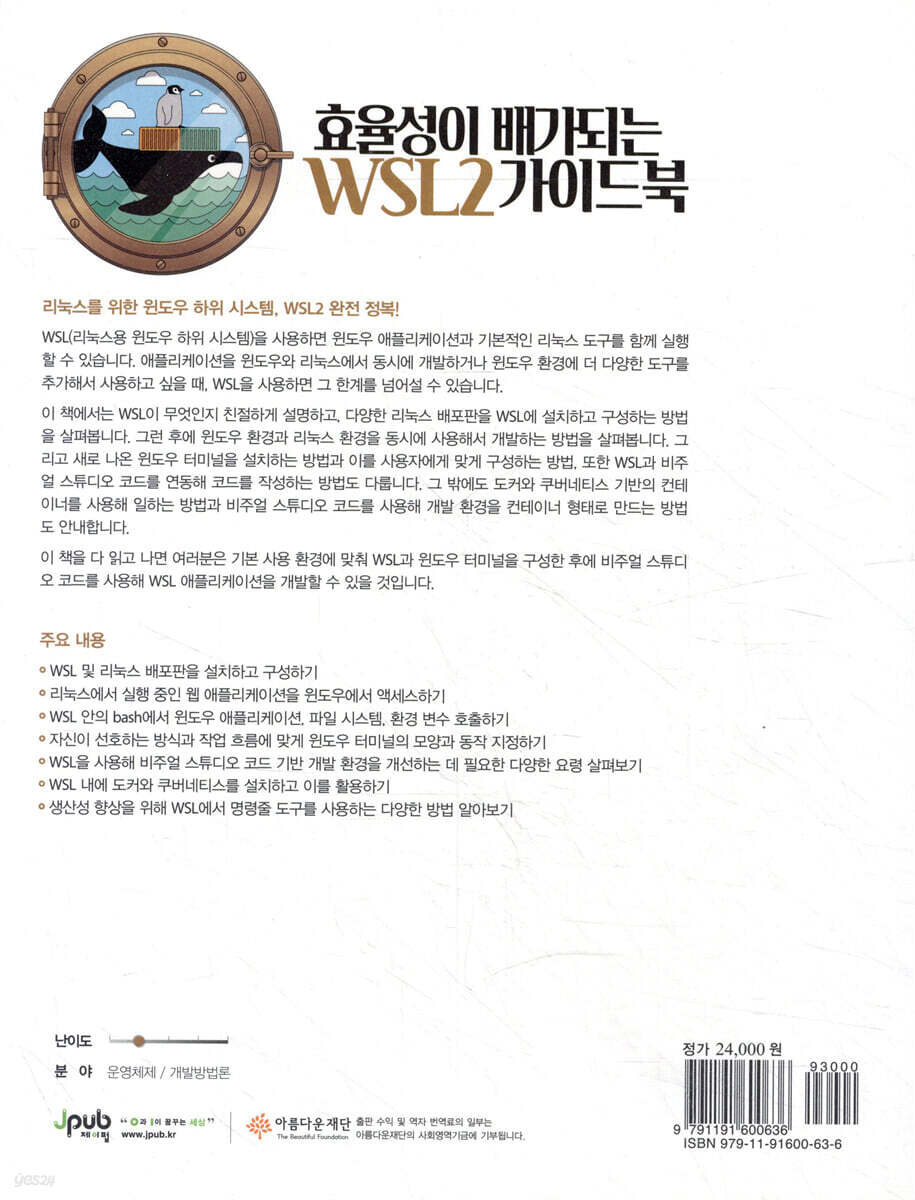
책소개
목차
|
옮긴이 머리말 viii
베타리더 후기 ix 이 책에 대하여 xii PART I 소개, 설치, 구성 CHAPTER 1 WSL 살펴보기 3 WSL이란 무엇인가? 4 WSL1과 WSL2의 차이점 살펴보기 6 요약 9 CHAPTER 2 WSL 설치 및 구성하기 11 WSL 활성화 11 WSL에 리눅스 배포판을 설치하기 15 WSL 구성 및 제어하기 17 요약 25 CHAPTER 3 윈도우 터미널을 출발점으로 삼기 27 윈도우 터미널 살펴보기 28 윈도우 터미널 설치하기 29 윈도우 터미널 사용하기 30 윈도우 터미널 구성하기 32 요약 45 PART II 윈도우와 리눅스 ? 승리하는 조합 CHAPTER 4 윈도우에서 리눅스를 함께 쓰기 49 윈도우에서 리눅스 파일에 접근하기 50 윈도우에서 리눅스 애플리케이션을 실행하기 53 윈도우에서 리눅스 웹 애플리케이션에 접근하기 58 요약 61 CHAPTER 5 리눅스에서 윈도우를 함께 쓰기 63 리눅스에서 윈도우 파일에 접근하기 64 리눅스에서 윈도우 애플리케이션을 호출하기 65 리눅스에서 윈도우 스크립트를 호출하기 67 상호 운용 요령과 기법을 살펴보기 71 요약 85 CHAPTER 6 윈도우 터미널에서 더 많은 것을 얻기 87 탭 제목을 사용자 맞춤형으로 지정하기 88 동시에 여러 창을 사용해 가며 작업하기 96 사용자 지정 프로필 추가하기 103 요약 105 CHAPTER 7 WSL 안에서 컨테이너를 사용해 일하기 107 컨테이너 살펴보기 108 WSL과 도커를 함께 설치해 사용하기 108 도커를 사용해 컨테이너를 실행하기 111 도커에서 웹 애플리케이션을 빌드하고 실행하기 114 오케스트레이터 살펴보기 121 WSL 안에서 쿠버네티스를 설치하기 122 쿠버네티스 안에서 웹 애플리케이션을 실행하기 124 요약 128 CHAPTER 8 WSL 배포판을 사용해 일하기 131 WSL 배포판을 내보내고 가져오기 132 사용자 지정 배포판 생성과 실행하기 137 요약 148 PART III WSL을 사용해 개발하기 CHAPTER 9 비주얼 스튜디오 코드와 WSL 151 비주얼 스튜디오 코드 살펴보기 152 Visual Studio Code Remote 살펴보기 154 Remote-WSL 시작하기 155 Remote-WSL 작업을 위한 요령 170 요약 176 CHAPTER 10 비주얼 스튜디오 코드와 컨테이너 179 Remote-Containers 살펴보기 180 Remote-Containers 설치하기 182 개발용 컨테이너 생성하기 183 개발용 컨테이너에서 컨테이너화된 앱을 사용해 일하기 188 개발용 컨테이너에서 쿠버네티스를 사용해 일하기 193 개발용 컨테이너를 사용해 일할 때의 요령 199 요약 208 CHAPTER 11 명령줄 도구로 생산성을 높이는 요령 209 깃 작업 210 JSON 작업 220 애저 CLI 작업 232 쿠버네티스 CLI 작업 242 요약 252 |
저자 소개 2
Stuart Leeks
마이크로소프트의 수석 소프트웨어 개발 엔지니어로, 소규모 ISV에서 대기업에 이르기까지 광범위한 고객과 협력하여 마이크로소프트 기술 스택을 성공적으로 구축할 수 있도록 지원하고 있다. 다양한 기술에 대한 경험이 풍부하지만, 그중에서도 웹과 클라우드 기술을 가장 좋아한다. 아울러 웹 괴짜, 컨테이너 애호가, 클라우드 애호가, 페미니스트, 성능 및 확장성 애호가, 세 아이의 아버지, 남편, 살사 댄서 및 교사이기도 하다. BBC 마이크로 시절부터 코드를 작성했고, 지금도 여전히 즐기는 중이다.
다양한 정보기술 분야 경력과 저술/번역 경험을 바탕으로 IT 융·복합 사업을 꿈꾸는, 1인 회사 ‘리율’의 대표다. 옮긴 책으로는 《사물인터넷을 위한 인공지능》 《실전! GAN 프로젝트》 《실전 예제로 배우는 GAN》 《전문가를 위한 머신러닝 솔루션》 《딥러닝 모델 설계를 떠받치는 기술》 《따라 하면서 배우는 유니티 ML-Agents》 《검색을 위한 딥러닝》, 《파이썬으로 배우는 응용 텍스트 분석》, 《R로 배우는 텍스트 마이닝》, 《케라스 창시자의 딥러닝 with R》, 《모두를 위한 실용 전자공학》, 《해킹 일렉트로닉스》, 《ggplot2》 등이 있다.
박진수의 다른 상품





관련 분류
품목정보
- 발행일
- 2022년 03월 18일
- 쪽수, 무게, 크기
- 276쪽 | 598g | 188*245*15mm
- ISBN13
- 9791191600636
책 속으로
|
한마디로 표현하자면, WSL이란 윈도우에서 리눅스 바이너리를 실행할 수 있게 하는 것이다. 적어도 시그윈(Cygwin, https://cygwin.com)과 같은 프로젝트가 이전부터 있었다는 점에 비춰 보면, 리눅스 바이너리를 윈도우에서 실행하고 싶어 하는 열망이 수년 전부터 있었다는 점을 알 수 있다. 시그윈의 공식 홈페이지에 따르면 시그윈이란 윈도우에서 리눅스 배포판과 비슷한 기능을 제공하는, GNU 및 오픈소스 진영 도구들의 대규모 모음이다. 리눅스용 애플리케이션을 시그윈에서 실행하려면 소스 코드를 다시 작성해야 한다. 반면에 WSL을 사용하면 리눅스 바이너리를 수정하지 않은 채 윈도우에서 실행할 수 있다. 즉, 여러분이 선호하는 애플리케이션의 최신 릴리스를 가져오자마자 바로 활용할 수 있다.
--- p.4 이번 절에서 보았듯이 \\wsl$\를 지정하는 식으로 파일 시스템을 공유하므로 윈도우 애플리케이션에서 WSL용 배포판의 파일 시스템에 들어 있는 파일에 접근할 수 있다. 이는 윈도우용 도구나 애플리케이션을 사용해 리눅스 파일 시스템에 속한 파일을 다룰 수 있다는 뜻이며, 그렇기 때문에 이번 학습 단계가 WSL을 사용해 윈도우와 리눅스를 연결하는 일을 이해하는 데 무척 유용했을 것이다. --- p.52 이번 장의 앞부분에서는 윈도우 터미널의 명령줄을 사용해(즉, 명령줄에서 wt.exe라는 명령을 사용해) 여러 윈도우 터미널을 여러 탭이 열려 있는 상태로 실행하는 방법을 살펴보았다. 이번 절에서 동일한 작업을 하되, 탭이 아닌 여러 창들이 열려 있는 상태로 윈도우 터미널을 실행하는 방법을 볼 수 있다. 어떤 한 가지 프로젝트를 진행하고 있고 스크립트를 작성해도 될 만큼 여러 창 간의 배치 방식에 일관성이 있으며 그 배치 방식이 자주 구성하는 방식일 때 이 기능이 유용하다. --- p.101 버전 선택기에서는 감지한 모든 파이썬 버전을 표시하고 원하는 버전을 선택할 수 있다(여기서는 파이썬 3 버전을 선택했다). 이 목록에 표시된 경로는 모두 리눅스 경로이며, 파이썬 확장 프로그램이 WSL의 비주얼 스튜디오 코드 서버에서 실행되고 있음을 확인한다. 파이썬 가상 환경들(https://docs.python.org/3/library/venv.html)을 선호하고 프로젝트에 가상 작업 환경을 한 개 만든 경우라면, 가상 환경을 선택할 수 있도록 가상 환경들이 이 목록에도 표시된다. --- p.162 이 명령을 실행해 나온 출력 내용에서 jq가 JSON 형식으로 된 간단한 입력 내용을 멋진 모양으로 바꿔 출력했음을 알 수 있다. JSON 형식으로 된 간단한 문자열을 반환하는 API와 상호 작용하며 작업할 때는 이 기능만으로도 유용할 수 있다. 그러나 jq의 진정한 힘은 쿼리 기능에 있다. 이번 절에서 이를 다루면서 살펴볼 것이다. 다음 예시로 jq를 사용하면 어떤 일을 할 수 있는지 잠시 살펴보자. --- p.221 |
출판사 리뷰
|
주요 내용
-WSL 및 리눅스 배포판을 설치하고 구성하기 -리눅스에서 실행 중인 웹 애플리케이션을 윈도우에서 액세스하기 -WSL 안의 bash에서 윈도우 애플리케이션, 파일 시스템, 환경 변수 호출하기 -자신이 선호하는 방식과 작업 흐름에 맞게 윈도우 터미널의 모양과 동작 지정하기 -WSL을 사용해 비주얼 스튜디오 코드 기반 개발 환경을 개선하는 데 필요한 다양한 요령 살펴보기 -WSL 내에 도커와 쿠버네티스를 설치하고 이를 활용하기 -생산성 향상을 위해 WSL에서 명령줄 도구를 사용하는 다양한 방법 알아보기 |
사락 별점0
혜택 및 유의사항밑줄0
혜택 및 유의사항
21,600원
총 1개
21,600원
