
이미 소장하고 있다면 판매해 보세요.
- 해외배송 가능?
- 문화비소득공제 가능
이 상품의 시리즈 19
이 상품의 시리즈 알림신청

책소개
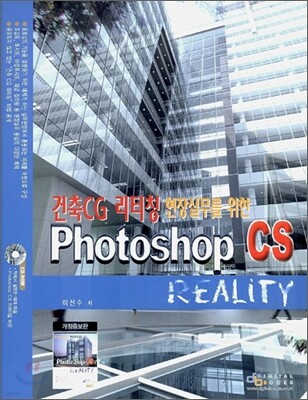
목차
|
Part 01. 건축CG 실무작업을 위한 Intro
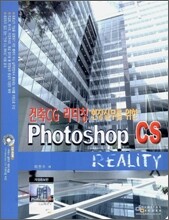
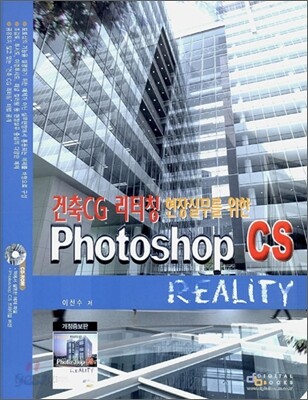
건축CG란 무엇인가? 22 Lesson 01 ■ 건축CG의 목적 23 Lesson 02 ■ 건축CG 최종 결과물의 종류 25 Lesson 03 ■ 건축CG에서 사용하는 프로그램들 27 Section 01. 3D(3D Dimensions) 모델링, 렌더링 프로그램 28 Section 02. 2D(2D Dimensions) 이미지 편집 프로그램 28 건축CG 실무 프로세스 Lesson 01 ■ 캐드 도면의 최적화 32 Section 01. 불필요한 선의 정리 32 Section 02. 불필요한 레이어의 정리(Purge) 32 Section 03. 도면의 위치 통일 33 Lesson 02 ■ 캐드 도면의 Import 34 Section 01. 3ds max의 단위 설정 34 Section 02. Dwg 파일의 Import 35 Lesson 03 ■ 모델링과 맵핑 36 Lesson 04 ■ 카메라 시점의 결정 38 Lesson 05 ■ 조명의 연출과 렌더링 38 Section 01. Scanline Renderer의 기본 조명 연출 39 Lesson 06 ■ 건축CG에서의 포토샵 활용 40 Section 01. 렌더링 이미지의 리터칭 작업 41 Section 02. 사진 합성 작업 42 Section 03. 2D 패널 컬러링 이미지 작업 42 Lesson 07 ■ 출력 사이즈에 맞는 렌더링 사이즈 조정 44 Lesson 08 ■ 건축CG에서 사용하는 렌더링 파일 포맷 47 Section 01. TGA(Targa) 파일 포맷 47 Section 02. Matte/Shadow 맵을 사용하여 선택 영역 쉽게 만들기 47 Lesson 09 ■ 3ds max를 이용한 선택 영역의 지정 49 Lesson 10 ■ 최종 결과물의 파일 포맷 59 Lesson 11 ■ 출력 사이즈의 조정 60 Lesson 12 ■ 납품의 종류 6 Part 02. 건축CG 리터칭 작업을 위한 포토샵의 이해 리터칭 작업을 위한 하드웨어 환경 64 Lesson 01 ■ 내 작업PC의 하드웨어 사양 65 Lesson 02 ■ 리터칭 작업을 유용하게 하는 주변 장비들 65 Section 01. 모니터 65 Section 02. 마우스 66 Section 03. 플로터 66 Section 04. 스캐너 66 Section 05. 디지털카메라 67 Section 06. 타블렛 67 포토샵의 화면 구성과 주요 기능 Lesson 01 ■ 초기화면 구성 69 Section 01. 제목 표시줄 69 Section 02. 메뉴 바(Menu Bar) 70 Section 03. 툴박스(Tool Box) 70 Section 04. 옵션 바(Option Bar) 70 Section 05. 작업 창 71 Section 06. 팔레트(Palette) 71 Section 07. 상태표시줄(Status Bar) 73 Section 08. 팔레트 웰(Palette Well) 75 Lesson 02 ■ 파일의 오픈과 저장 75 Section 01. 파일 불러오기(Open) 75 Section 02. 파일 저장하기(Save) 77 Lesson 03 ■ 툴박스의 기능 78 Section 01. Maquee Tool(선택 툴) 78 Section 02. Lasso Tool(올가미 툴) 84 Section 03. Magic Wand Tool(마술봉 툴) 86 Section 04. Move Tool(이동 툴) 89 Section 05. Slice Tool(분할 툴) 90 Section 06. Crop Tool(자르기 툴) 90 Section 07. Brush Tool(브러쉬 툴) 91 Section 08. History Brush Tool(히스토리 브러쉬 툴) 93 Section 09. Clone Stamp Tool(도장 툴) 94 Section 10. Healing Brush Tool(복구 브러쉬 툴) 95 Section 11. Eraser Tool(지우개 툴) 97 Section 12. Gradient Tool(그레디언트 툴) 98 Section 13. Dodge Tool(닷지 툴) 101 Section 14. Blur Tool(블러 툴) 102 Section 15. Text Type Tool(문자 툴) 103 Section 16. Pen Tool(펜 툴) 105 Section 17. Shape Tool(쉐이프 툴) 106 Section 18. Path Selection Tool(패스 선택 툴) 106 Section 19. Notes Tool(노트 툴) 106 Section 20. Eyedropper Tool(스포이트 툴) 107 Section 21. Hand Tool(핸드 툴) 108 Section 22. Zoom Tool(돋보기 툴) 108 Section 23. 색상 선택 툴 109 Section 24. 이미지 편집 모드(스탠다드 모드와 퀵마스크 모드) 110 Section 25. 스크린 모드(Screen Mode) 110 Section 26. 이미지 레디 실행(Jump to ImageReady) 111 Lesson 04 ■ 레이어의 이해 111 Section 01. 레이어의 의미 111 Section 02. 레이어 팔레트를 이용한 레이어 관리 113 Section 03. 기타 유용한 레이어 관리 122 Lesson 05 ■ 채널의 이해 125 Section 01. 채널의 종류 125 리터칭 작업에 최적화된 포토샵 환경설정 130 Lesson 01 ■ Preferences 131 Section 01. General 옵션 131 Section 02. File Handing 옵션 134 Section 03. Display & Cursors 옵션 136 Section 04. Unit & Rulers 옵션 136 Section 05. Guides, Grid & Slices 옵션 137 Section 06. Plug-Ins & Scratch Disks 옵션 139 Section 07. Memory & Image Cache 옵션 139 Lesson 02 ■ 포토샵 활용을 위한 편리한 설정 142 Section 01. 단축키 설정하기 142 Section 02. Action을 이용하여 자주 사용하는 기능 저장하기 143 Section 03. Automate(자동화) 기능 146 Section 04. 툴 프리셋을 이용하여 자주 사용하는 툴 옵션 저장하기 148 Lesson 03 ■ 작업 환경에 맞게 구성하는 포토샵 화면 구성 149 Section 01. 툴박스의 이동 149 Section 02. 옵션 바의 이동 150 Section 03. 팔레트의 이동 및 크기 변경 150 Section 04. 팔레트 웰(Palette Well) 이용하기 152 Section 05. 화면 구성 저장하기 152 Part 03. 리터칭을 위한 소스의 준비 3ds Max를 위한맵핑 소스 만들기 156 Lesson 01 ■ 노출 콘크리트 157 Lesson 02 ■ 타일(Tile) 164 Lesson 03 ■ 드라이비트(Dry-Bit) 169 Lesson 04 ■ 화강석(Granite) 173 Lesson 05 ■ 대리석(Marble) 175 Lesson 06 ■ 나무(Wood) 178 Lesson 07 ■ 헤어라인 스테인레스 스틸(Hair-Line Stainless Steel) 182 Lesson 08 ■ 벽돌(Brick) 184 Section 01. 막힌 줄눈 벽돌 185 Section 02. 통 줄눈 벽돌 194 Lesson 09 ■ 오파시티 맵(Opacity Map) 194 Section 01. 난간(Rail) 195 Section 02. 타공판(Punch) 201 투시도 리터칭을 위한 사진소스 만들기 Lesson 01 ■ 디지털카메라를 이용하여 소스 만들기 211 Section 01. 배경(Background) 소스 212 Section 02. 나무(Tree) 소스 220 Section 03. 사람(Man) 소스 224 Section 04. 자동차(Car) 소스 228 Lesson 02 ■ 스캔(Scan)하여 소스 만들기 231 Lesson 03 ■ 인터넷(Internet)에서 소스 구하기 233 Section 01. 사진 소스(Photo Source) 사이트 233 Section 02. 재질 소스(Material Source) 사이트 234 Part 04. 자연스러운 합성 자연스러운 합성을 위한 주의사항 238 Lesson 01 ■ 정확한 구도에 의한 공간의 표현 239 Lesson 02 ■ 원근의 강조 표현 240 Lesson 03 ■ 빛의 이해에 따른 사진 소스의 활용 242 자연스러운 배경 표현 Lesson 01 ■ 소실점의 개수에 따른 투시도의 종류 247 Section 01. 1점 투시도 247 Section 02. 2점 투시도 248 Section 03. 3점 투시도 249 Lesson 02 ■ 지평선(Horizon)과 소실점(Vanishing Point) 찾기 250 Section 01. 지평선(Horizon) 찾기 250 Section 02. 소실점(Vanishing Point) 찾기 254 Lesson 03 ■ 왜곡된 건물사진의 배경 합성 256 리얼한 유리 표현 Lesson 01 ■ 유리의 특성 269 Lesson 02 ■ 투시도에서 유리의 표현 274 분위기 있는 하늘 표현 Lesson 01 ■ 하늘 표현의 과정 283 Section 01. 사진 소스를 사용하여 하늘을 편집하는 방법 283 Section 02. 포토샵에서 하늘을 만드는 방법 286 Lesson 02 ■ 하늘 표현의 주의사항 289 Section 01. 건축물의 용도에 따른 분위기 표현 289 Section 02. 투시도의 용도에 따른 분위기 표현 290 Section 03. 건축물의 형태와 어울리는 하늘 표현 291 Section 04. 건축물과 색상대비에 의한 표현 291 Section 05. 원근의 표현 292 Section 06. 라이팅 방향 설정과 카메라 시점에 따른 하늘 표현 292 Part 05. 리터칭 실무 테크닉 투시도 296 Lesson 01 ■ 렌더링 이미지의 준비 298 Lesson 02 ■ 원경의 표현 302 Lesson 03 ■ 중경의 표현-배경건물 306 Lesson 04 ■ 중경의 표현-조경 309 Lesson 05 ■ 중경의 표현-가로등 319 Lesson 06 ■ 유리의 표현 322 Lesson 07 ■ 근경의 표현 329 부분 투시도 표현법 Lesson 01 ■ 렌더링 이미지의 준비 350 Lesson 02 ■ 하늘의 표현 351 Lesson 03 ■ 건물의 표현 354 Lesson 04 ■ 사람의 표현 365 Lesson 05 ■ 근경의 표현 379 야경 투시도 표현법 Lesson 01 ■ 주경 이미지의 준비 386 Lesson 02 ■ 하늘의 표현 387 Lesson 03 ■ 건물의 표현 389 Lesson 04 ■ 중경의 표현 395 Lesson 05 ■ 근경의 표현 397 Lesson 06 ■ 데코레이션 400 조감도 Lesson 01 ■ 렌더링 이미지의 준비 406 Lesson 02 ■ 배경의 표현 408 Lesson 03 ■ 건물의 표현 419 Lesson 04 ■ 수경의 표현 423 Lesson 05 ■ 조경의 표현 429 패널 컬러링 기법 Lesson 01 ■ 플로터 세팅 442 Lesson 02 ■ eps 파일로 전환하기 443 Lesson 03 ■ 포토샵 컬러링 작업 448 소규모 아파트 단지 조감도 표현법 특별부록 CD-ROM ■ 본문예제파일 ■ Photoshop CS trial 버전 |
관련 분류
- 카테고리 분류
품목정보
- 발행일
- 2006년 09월 20일
- 쪽수, 무게, 크기
- 501쪽 | 1562g | 210*297*35mm
- ISBN13
- 9788989109945
