
이미 소장하고 있다면 판매해 보세요.
- 해외배송 가능?
- 문화비소득공제 가능
이 상품의 시리즈 19
이 상품의 시리즈 알림신청
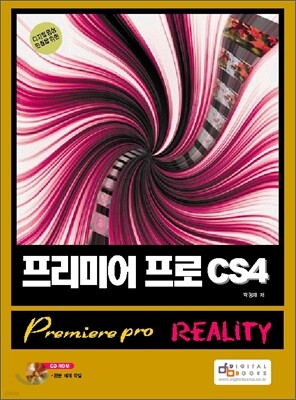


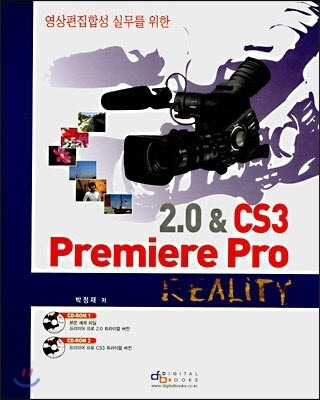

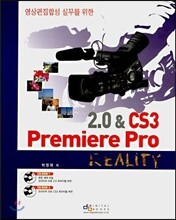
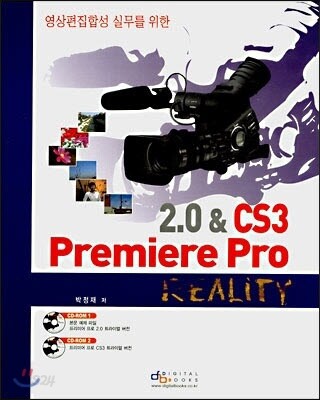
책소개
목차
|
8 Ch 01. 디지털 영상 편집의 시작
10 Le 01. 디지털 편집의 정의 10 Le 02. 선형(테이프) 편집 vs 비선형(디지털) 편집 13 Le 03. 디지털 편집을 위해 갖추어야 할 장비와 소프트웨어 13 Se 01. 비디오 카메라 14 Se 02. 비선형 디지털 편집 시스템 16 Se 03. 편집 소프트웨어 16 Le 04. 저렴한 디지털 편집 시스템 만들기 20 Ch 02. 프리미어 프로 설치 & 삭제 22 Le 01. 컴퓨터 시스템 사양 22 Se 01. 프리미어 프로 2.0 시스템 사양 22 Se 02. 프리미어 프로 CS3 시스템 사양 23 Le 02. 설치 방법 23 Se 01. 프리미어 프로 2.0 설치 방법 26 Se 02. 프리미어 프로 CS3 설치 방법 31 Le 03. 삭제 방법 31 Se 01. 프리미어 프로 2.0 삭제 방법 33 Se 02. 프리미어 프로 CS3 삭제 방법 36 Ch 03. 프리미어 프로 둘러보기 & 환경 설정 38 Le 01. 프리미어 프로 2.0 새로워진 기능 38 Se 01. 네이티브 HD/HDV 편집 지원 38 Se 02. 멀티 카메라 편집 기능의 추가 39 Se 03. Macromedia Flash (FLV) 출력 가능 39 Se 04. 그래픽 카드의 GPU 가속 기능 이용한 트랜지션 아이템 추가 40 Se 05. DV 편집 시 외부 모니터를 이용한 프리뷰 가능 40 Se 06. Lighting Video Effects 기능 추가 41 Se 07. Adobe Bridge 프로그램 추가 41 Se 08. 프로그램 전체 배경 색상 및 작업 창 배열 방식 변경 42 Se 09. DVD 제작 기능의 향상 43 Se 10. 편집 수정 검토용 PDF 파일 제작 가능 43 Se 11. 타이틀 디자이너 프로그램의 기능 향상 43 Se 12. Adobe Media Encoder 프로그램 인터페이스 변화 44 Se 13. 더욱 전문화 된 컬러 컬렉션 기능과 32Bit 색상 처리 45 Se 14. ASIO 오디오 프로토콜 지원 및 멀티 오디오 링크 기능 45 Le 02. 프리미어 프로 CS3에서 달라진 기능 45 Se 01. 프로젝트 설정에서 달라진 기능 - Mobile & Devices 추가 46 Se 02. 프로젝트 설정에서 달라진 기능 - 프리미어를 구성하는 각 창들의 운용방식 변경 49 Se 03. 고급화 된 속도 조절 툴 53 Se 04. Direct-to-disk recording 기능 & Professional on-set monitoring 기능 54 Se 05. 표준 DVD 형식과 고화질 Blu-ray Disk 출력 지원 54 Se 06. 다양한 형태의 미디어 포맷으로 출력 54 Se 07. Enable or Disable Previews 버튼 54 Se 08. Adobe Media Encoder 기능 강화 55 Le 03. 프리미어 실행 & 프로젝트 설정 창 살펴보기 60 Le 04. 소스 영상에 따른 프로젝트 환경설정 60 Se 01. 하드디스크에 저장된 파일을 이용한 편집의 경우 63 Se 02. 6mm DV 카메라로 촬영한 영상 편집의 경우 63 Se 03. HDV 카메라로 촬용한 영상 편집의 경우 66 Ch 04. 디지털 편집의 시작 캡처하기 68 Le 01. 캡처 프로그램 실행 & 캡처 창 살펴보기 68 Se 01. 프리미어 캡처 프로그램 실행 69 Se 02. 캡처 창 살펴보기 72 Le 02. 단순 캡처하기 73 Le 03. 캡처 시작점과 끝점을 지정하여 캡처하기 (인/아웃 캡처) 74 Le 04. 배치 캡처하기 76 Ch 05. 기본 편집 방법 78 Le 01. 프로젝트 창 살펴보기 78 Se 01. 미리보기 영역 79 Se 02. 아이템 뷰 영역 80 Se 03. 프로젝트 창 도구 버튼 84 Se 04. 프로젝트 창 설정 메뉴별 기능 86 Le 02. 프로젝트 창을 이용한 기본 편집법 86 Se 01. 예제를 위한 프로젝트 설정 88 Se 02. 프로젝트 창에 편집에 사용할 소스 파일 불러오기(Import) 90 Se 03. 프로젝트 창에서 컷 순서 배치하기 92 Se 04. 인/아웃 점을 이용하여 소스 클립 길이 조정하기 94 Se 05. 프로젝트 창에 정렬된 소스 클립을 타임라인에 일괄배치하기 97 Se 06. 마커를 이용한 일괄배치 편집 방법 99 Le 03. 모니터 창 살펴보기 99 Se 01. 소스 모니터 창 101 Se 02. 프로그램 뷰 모니터 창 103 Le 04. 모니터 창을 이용한 편집법 103 Se 01. 소스 모니터 창을 이용한 컷 편집 106 Se 02. 소스 모니터 창을 이용한 인서트 편집 107 Se 03. 소스 모니터 창을 이용한 오버레이 편집 108 Se 04. 소스 모니터 창의 마커를 이용하여 L 또는 J 컷 만들기 110 Se 05. 프로그램 모니터 창을 이용한 리프트 편집 111 Se 06. 프로그램 모니터 창을 이용한 익스 트랙트 편집 112 Se 07. 모니터 창을 이용한 3점, 4점 편집 114 Le 05. 타임라인 창 114 Se 01. 타임라인 창 살펴보기 125 Se 02. 타임라인 창에 트랙 추가 및 삭제 127 Se 03. 타임라인 트랙 폭 조절하기 128 Le 06. 도고모음 창의 편집도구 익히기 128 Se 01. 선택 툴 136 Se 02. 트랙 선택 툴 140 Se 03. 리플 편집 툴 142 Se 04. 롤링 편집 툴 143 Se 05. 속도 조절 툴 146 Se 06. 자르기 툴 148 Se 07. 슬립 편집 툴 151 Se 08. 슬라이드 편집 툴 152 Se 09. 펜 툴 156 Se 10. 핸드 툴 157 Se 11. 줌 툴 160 Ch 06. 편집 영상에 화면 전환 효과 적용 162 Le 01. 화면 전환 효과 원리 이해 162 Se 01. 캡처 받은 원본 길이를 그대로 이용하는 경우 163 Se 02. 인/아웃 점을 조절한 클립을 이용하는 경우 164 Le 02. 비디오 전환 효과 적용 방법 164 Se 01. 비디오 전환 효과 적용 방법 168 Le 03. 이펙트 컨트롤 창을 이용한 비디오 전환 효과 설정 변경하기 168 Se 01. 비디오 전환 효과 이펙트 컨트롤 창에 표시하기 169 Se 02. 비디오 전환 효과 컨트롤 창 살펴보기 172 Le 04. 오디오 전환 효과 적용하기 172 Se 01. 기본적인 오디오 전환 효과 적용하기 173 Se 02. 원본 길이를 그대로 이용하는 경우 오디오 전환 효과 적용하기 178 Ch 07. 편집 영상을 업그레이드 하는 이펙트 사용법 180 Le 01. 이펙트 컨트롤 창 살펴보기 180 Se 01. 비디오 클립만 선택했을 경우 이펙트 컨트롤 창 180 Se 02. 오디오 클립만 선택했을 경우 이펙트 컨트롤 창 181 Se 03. 특정 비디오나 오디오 이펙트를 적용했을 경우 이펙트 컨트롤 창 183 Se 04. 이펙트 컨트롤 창 세부 조절 항목 185 Le 02. 기본 이펙트를 이용한 키프레임 사용법 185 Se 01. 이펙트 컨트롤 창에서 키프레임 생성하기 188 Se 02. 키프레임 복사 및 삭제 189 Se 03. 키프레임 위치 이동 190 Le 03. 키프레임을 이용한 모션 이펙트 사용법 익히기 190 Se 01. 화면의 위치를 변경하는 포지션 이펙트 194 Se 02. 화면의 크기를 조절하는 스케일 이펙트 197 Se 03. 화면을 회전시키는 로테이션 이펙트 199 Se 04. 영상 클립의 중심점을 이동하는 앵커 포인트 이펙트 200 Se 05. Anti-flicker Filter 200 Le 04. 키프레임 보간법 200 Se 01. 시간적 보간법 204 Se 02. 시간적 보간법 설정 메뉴 205 Se 03. 공간적 보간법 206 Se 04. 공간적 보간법 설정 메뉴 207 Le 05. 비디오 이펙트 적용하기 208 Se 01. 기본적인 비디오 이펙트 적용 방법 209 Se 02. 키프레임을 이용한 비디오 이펙트 사용법 익히기 215 Le 06. 오디오 이펙트 적용하기 215 Se 01. 기본적인 오디오 이펙트 적용 방법 217 Se 02. 이펙트 창에서 오디오 이펙트 적용하기 218 Ch 08. 트랜지션 및 이펙트 적용 결과 미리보기 220 Le 01. 비디오 트랜지션 효과 220 Se 01. 3D Motion 222 Se 02. Dissolve 225 Se 03. GPU Transitions 226 Se 04. Iris 229 Se 05. Map 229 Se 06. Page Peel 231 Se 07. Slide 234 Se 08. Special Effect 236 Se 09. Stretch 237 Se 10. Wipe 242 Se 11. Zoom 243 Le 02. 오디오 트랜지션 효과 244 Se 01. Constant Grain 244 Se 02. Constant Power 244 Le 03. 비디오 이펙트 245 Se 01. Adjust 248 Se 02. Blur & Sharpen 251 Se 03. Channel 253 Se 04. Color Correction 255 Se 05. Distort 257 Se 06. GPU Effects 258 Se 07. Image Control 261 Se 08. Keying 264 Se 09. Noise 265 Se 10. Noise & Grain 265 Se 11. Perspective 267 Se 12. Pixelate 267 Se 13. Render 269 Se 14. Stylize 272 Se 15. Time 272 Se 16. Transform 274 Se 17. Transition 276 Se 18. Video 276 Le 04. 오디오 이펙트 277 Se 01. Balance 278 Se 02. Bandpass 278 Se 03. Bass 278 Se 04. Channel Volume 278 Se 05. DeEsser 279 Se 06. DeHummer 279 Se 07. Delay 279 Se 08. DeNoiser 280 Se 09. Dynamics 280 Se 10. EQ 281 Se 11. Fill Left 281 Se 12. Fill Right 281 Se 13. Highpass 281 Se 14. Invert 281 Se 15. Lowpass 282 Se 16. MultibandCompressor 282 Se 17. Multitap Delay 282 Se 18. Notch 283 Se 19. Parametric EQ 283 Se 20. PitchShifter 283 Se 21. Reverb 283 Se 22. Swap Channels 284 Se 23. Treble 284 Se 24. Volume 284 Le 05. 프리셋(Presets) 이펙트 284 Se 01. Bevel Edge 284 Se 02. Blurs 285 Se 03. Mosaics 285 Se 04. PIPs(Picture In Picture) 292 Ch 09. 타이틀 디자이너 사용법 294 Le 01. 타이틀 디자이너 창 살펴보기 294 Se 01. 작업 영역 창 296 Se 02. 타이틀 제작 도구모음 창 297 Se 03. 타이틀 정렬 도구모음 창 297 Se 04. 타이틀러 스타일 창 297 Se 05. 타이틀 프로퍼티이즈 창 306 Le 02. 정지 자막 만들기 311 Le 03. 도형을 배경으로 한 정지 자막 만들기 315 Le 04. 롤(Roll) 자막 만들기 318 Le 05. 크롤(Crawl) 자막 만들기 322 Ch 10. 오디오 믹서 창을 이용한 사운드 편집 324 Le 01. 오디오 믹서 창 살펴보기 324 Se 01. 오디오 믹서 창 마스터 트랙 설정 방법 326 Se 02. 오디오 믹서 창 살펴보기 332 Le 02. 오토메이션 기능과 서브믹스 트랙 사용 방법 332 Se 01. 오토메이션 기능을 이용한 내레이션 오디오 믹스 335 Se 02. 서브믹스 트랙을 이용한 두 개의 오디오 트랙에 같은 효과 적용하기 336 Le 03. 오디오 믹서 창을 이용하여 내레이션 녹음하기 337 Se 01. 보이스 오버 기능 사용을 위한 편집 시스템 사운드 설정 338 Se 02. 실시간 내레이션 녹음하기 340 Le 04. 5.1 채널 사운드 만들기 344 Ch 11. 영상 편집의 마무리 여러 가지 미디어 형태로 출력하기 346 Le 01. 편집 영상을 여러 가지 형식의 동영상 및 이미지 파일로 출력하기 346 Se 01. DV 캠코더를 이용해 캡처한 AVI 파일과 동일한 압축 형식의 영상 파일 출력하기 348 Se 02. 다양한 코덱을 이용한 동영상 AVI 파일 출력하기 350 Se 03. 동영상의 특정 구간을 프레임 형식으로 출력하기 351 Se 04. 타임라인 창에서 편집 기준선이 위치한 지점의 프레임 이미지 한 장 출력하기 352 Le 02. 편집 영상을 테이프로 출력하기 352 Se 01. 6mm DV 캠코더를 이용하여 출력하기 354 Se 02. DV 영상 신호를 아날로그 신호로 변환하여 녹화하기 355 Le 03. Adobe Media Encoder를 이용하여 출력하기 355 Se 01. 비디오CD 제작을 위한 출력 357 Se 02. DVD 제작을 위한 MPEG-2 형식으로 출력하기 358 Se 03. 플래시 비디오(FLV) 형태로 출력하기 359 Se 04. 인터넷용 WMV(Windows Media Video) 파일 형태로 출력하기 360 Le 04. 편집 영상을 DVD로 바로 출력하기 366 Ch 12. 예제를 이용한 프리미어 응용 사용법 익히기 368 Le 01. 멀티카메라 기능을 이용한 컷 편집 372 Le 02. 매트이미지를 이용한 카메라 플래시 효과 만들기 376 Le 03. PIP(Picture In Picture) 기능을 이용한 움직이는 분할 화면 만들기 388 Le 04. 방송용 엔딩 화면 만들기 397 Le 05. 움직이는 모자이크 만들기 403 Le 06. 일기예보 영상 만들기 407 Le 07. 가비지 매트를 이용한 간단한 특수 효과 410 Le 08. 이미지를 이용한 동영상 만들기 422 Ch 13. 프리미어 프로 메뉴 살펴보기 423 Le 01. 파일(File) 메뉴 423 Se 01. New 428 Se 02. Open Project 428 Se 03. Open Recent Project 428 Se 04. Browse 428 Se 05. Close 429 Se 06. Save 429 Se 07. Save As 429 Se 08. Save a Copy 429 Se 09. Revert 429 Se 10. Capture 429 Se 11. Batch Capture 429 Se 12. Adobe Dynamic Link 430 Se 13. Import 430 Se 14. Import Recent File 430 Se 15. Export 431 Se 16. Get Properties for 432 Se 17. File Info for 432 Se 18. Reveal In Bridge 433 Se 19. Interpret Footage 434 Se 20. Timecode 434 Se 21. Exit 434 Le 02. 에디트(Edit) 메뉴 435 Se 01. Undo 435 Se 02. Redo 435 Se 03. Cut 435 Se 04. Copy 435 Se 05. Paste 435 Se 06. Paster Insert 435 Se 07. Paste Attributes 436 Se 08. Clear 436 Se 09. Ripple Delete 436 Se 10. Duplicate 436 Se 11. Select All 436 Se 12. Deselect All 436 Se 13. Find 437 Se 14. Label 437 Se 15. Edit Original 437 Se 16. Edit in Adobe Audition 437 Se 17. Edit in Adobe Photoshop 438 Se 18. Keyboard Customization 438 Se 19. Preference 447 Le 03. 프로젝트(Project) 메뉴 447 Se 01. Project Setting 447 Se 02. Link Media 448 Se 03. Make Offline 448 Se 04. Automate to Sequence 448 Se 05. Import Batch List 448 Se 06. Export Batch List 449 Se 07. Project Manager 449 Se 08. Remove Unused 449 Se 09. Export Project as AAF 450 Le 04. 클립(Clip) 메뉴 450 Se 01. Rename 451 Se 02. Make Subclip 451 Se 03. Edit Subclip 452 Se 04. Capture Settings 452 Se 05. Insert 452 Se 06. Overlay 452 Se 07. Enable 453 Se 08. Unlink/Link 453 Se 09. Group 453 Se 10. Ungroup 453 Se 11. Synchronize 454 Se 12. Multi-Camera 454 Se 13. Video Option 456 Se 14. Audio Options 458 Se 15. Speed/Duration 458 Le 05. 시퀀스(Sequence) 메뉴 459 Se 01. Render Work Area 460 Se 02. Delete Render Files 460 Se 03. Razor at Current Time Indicator 461 Se 04. Lift 461 Se 05. Extract 462 Se 06. Apply Video Transition 462 Se 07. Apply Audio Transition 462 Se 08. Zoom In 463 Se 09. Zoom Out 463 Se 10. Snap 463 Se 11. Add Track 463 Se 12. Delete Tracks 464 Se 13. Export for Clip Notes 464 Se 14. Import Clip Note Comments 465 Le 06. 마커(Marker) 메뉴 466 Se 01. Auto-Generate DVD Markers 466 Se 02. Set Clip Marker 467 Se 03. Go to Clip Marker 468 Se 04. Clear Sequence Marker 469 Se 05. Set Sequence Marker 469 Se 06. Go to Sequence Marker 470 Se 07. Clear Sequence Marker 471 Se 08. Set DVD Marker 471 Se 09. Go to DVD Marker 471 Se 10. Clear DVD Marker 472 Se 11. Edit DVD Marker 472 Se 12. Edit Sequence Marker 474 Le 07. 타이틀(Title) 메뉴 474 Se 01. New Title 475 Se 02. Font 475 Se 03. Size 476 Se 04. Type Alignment 476 Se 05. Orientation 476 Se 06. Word Wrap 477 Se 07. Tab Stops 477 Se 08. Templates 478 Se 09. Roll./Crawl Option 478 Se 10. Logo 478 Se 11. Transform 480 Se 12. Select 480 Se 13. Arrange 481 Se 14. Position 481 Se 15. Align Objects 481 Se 16. Distribute Objects 482 Se 17. View 482 Le 08. 윈도우(Window) 메뉴 483 Se 01. Workspace 483 Se 02. Effects 484 Se 03. Effects Controls 484 Se 04. Events 484 Se 05. History 484 Se 06. Info 484 Se 07. Tools 485 Se 08. Title Tools 485 Se 09. Title Styles 485 Se 10. Title Actions 485 Se 11. Title Properties 485 Se 12. Audio Master Meters 485 Se 13. Audio Mixer 486 Se 14. DVD Layout 486 Se 15. Program Monitor 486 Se 16. Project 486 Se 17. Source Monitor 486 Se 18. Timelines 486 Se 19. Title Designer |
관련 분류
- 카테고리 분류
품목정보
- 발행일
- 2007년 08월 10일
- 쪽수, 무게, 크기
- 490쪽 | 1571g | 210*297*30mm
- ISBN13
- 9788960880153
